
Inhalt
- Das Wichtigste in Kürze
- Was ist der MCP-Server von Portfolio Performance?
- Was der Assistent kann
- Was er nicht kann
- Datenschutz: das solltest du vorher wissen
- Voraussetzungen
- Anleitung: Portfolio Performance vorbereiten
- 1Eine Datei vorbereiten
- 2Die Schnittstelle einschalten
- Weg 1: Portfolio Performance mit der Codex-App verbinden
- 3Einen Client mit Zugriffstoken anlegen
- 4Den MCP-Server in Codex eintragen
- 5Die ersten Fragen stellen
- Weg 2: Claude Code mit den offiziellen Skills
- 6Die Skills installieren
- 7Die Freigabe in Portfolio Performance erteilen
- Änderungen prüfen: nichts wird automatisch gespeichert
- Grenzen: was noch nicht geht
- Mein Fazit
- Häufige Fragen (FAQ)
Du verwaltest dein Depot mit Portfolio Performance und hast dir schon einmal gewünscht, einfach zu fragen: „Wie lief es seit Jahresbeginn?“ Genau das geht jetzt. Seit Version 0.89.0 vom 11. Oktober 2026 hat Portfolio Performance einen MCP-Server. Darüber greifen KI-Assistenten wie die Codex-App von OpenAI oder Claude Code auf deine Depotdatei zu, lassen das Programm Kennzahlen berechnen und pflegen auf Wunsch Stammdaten. Ich zeige dir Schritt für Schritt, wie du die Verbindung einrichtest, und zwar an der Beispieldatei, die Portfolio Performance mitbringt. Am Ende weißt du auch, wo die Grenzen liegen und worauf ich beim Datenschutz achte.
Kurz gesagt: In Portfolio Performance unter Hilfe → Einstellungen… → MCP-Server & REST API den Haken bei „MCP-Server und REST API aktivieren (nur localhost)“ setzen und die Datei freigeben. Für die Codex-App legst du dort einen Client an und trägst Adresse und Token in Codex unter Einstellungen → Plugins → Hinzufügen → MCP-Server hinzufügen ein. Für Claude Code installierst du einmal die offiziellen Skills mit
npx skills@latest add portfolio-performance/skillsund gibst den Zugriff im Fenster von Portfolio Performance frei. Die Funktion ist experimentell und ab Werk ausgeschaltet.
Lieber zuschauen als lesen? In meinem Video richte ich die Verbindung Schritt für Schritt ein, mit der Codex-App und mit Claude Code:
Das Wichtigste in Kürze
-
Neu seit Version 0.89.0 (11. Oktober 2026), experimentell und ab Werk ausgeschaltet. Getestet habe ich mit Version 0.90.0.
-
Ein KI-Assistent kann Positionen, Konten und Depots lesen, TTWROR und IZF von Portfolio Performance berechnen lassen, Wertpapiere recherchieren und Stammdaten pflegen, zum Beispiel die TER.
-
Buchungen anlegen oder ändern kann er nicht. Und gespeichert wird nur, wenn du selbst speicherst.
-
Die Schnittstelle ist nur auf deinem Rechner erreichbar. Läuft das KI-Modell in der Cloud, landen die abgefragten Daten aber beim Anbieter des Modells.
-
Es funktionieren nur Assistenten auf deinem Rechner, etwa die Codex-App oder Claude Code. ChatGPT im Browser und die Konnektoren in Claude Desktop kommen absichtlich nicht ran.
-
In meinem Test kamen die Antworten nach 15 bis 25 Sekunden, und die Werte der Top 5 stimmten auf den Cent mit Portfolio Performance überein.
Was ist der MCP-Server von Portfolio Performance?
MCP steht für Model Context Protocol. Das ist ein offener Standard, über den KI-Assistenten auf Programme und Daten zugreifen. Stell es dir wie einen Stecker vor: auf der einen Seite deine Depotdatei in Portfolio Performance, auf der anderen der Assistent. Ich habe denselben Standard schon bei TradingView mit Claude gezeigt. Der Unterschied: Bei Portfolio Performance läuft der Server lokal auf deinem Rechner, nicht im Internet.
Wichtig ist, wer rechnet. Fragst du nach der Performance, berechnet Portfolio Performance selbst die Kennzahlen, mit denselben Verfahren wie in der Anwendung. Die KI muss nichts nachrechnen, sie stellt die Frage und gibt dir die Antwort weiter.
Was der Assistent kann
-
Lesen: Positionen, Konten und Depots deiner freigegebenen Datei.
-
Kennzahlen: zum Beispiel die TTWROR (zeitgewichtete Rendite) und den IZF (interner Zinsfuß) für einen Zeitraum.
-
Recherchieren: Informationen zu deinen Wertpapieren im Netz suchen.
-
Stammdaten pflegen: Name, ISIN, Notiz oder eigene Attribute wie die TER, also die laufenden Kosten eines ETFs. Eigene Attribute müssen vorher unter Datei → Einstellungen → Attribute angelegt sein.
-
Aufräumen: Wertpapiere löschen, die du nirgends verwendest.
Was er nicht kann
-
Buchungen anlegen oder ändern. Deine Käufe und Verkäufe bleiben unberührt.
-
Buchungen, Kurse und Klassifizierungen abrufen. Das ist laut Ankündigung noch nicht möglich.
-
Abgestufte Rechte wie „nur lesen“ gibt es nicht. Ein freigegebener Assistent darf alles, was die Schnittstelle kann.
Datenschutz: das solltest du vorher wissen
Portfolio Performance schickt deine Daten nirgendwohin. Die Schnittstelle hört nur auf deinem eigenen Rechner (localhost), und ein Assistent sieht nur Dateien, die geöffnet und freigegeben sind.
Der Haken liegt beim KI-Modell. Läuft es in der Cloud, und das tun ChatGPT und Claude, dann landen die abgefragten Daten beim Anbieter des Modells. Überleg dir deshalb bewusst, welche Datei du freigibst. Ich habe für diese Anleitung bewusst die Beispieldatei genommen. Für meine echte Datei überlege ich mir genau, welchem Modell ich sie gebe.
Gib die Schnittstelle nie ins Internet frei. Also keine Portweiterleitung im Router und keinen Tunnel. Sie ist für deinen eigenen Rechner gedacht, nicht für den Zugriff von außen.
Bevor du eine echte Datei freigibst, lohnt sich außerdem eine aktuelle Sicherung deiner Portfolio-Performance-Datei.
Voraussetzungen
-
Portfolio Performance ab Version 0.89.0. Unter Hilfe → Nach Aktualisierungen suchen… holst du dir die neueste Version.
-
Eine gespeicherte Datei. Nicht gespeicherte Dateien lassen sich nicht freigeben, Portfolio Performance meldet dann: „Nicht gespeicherte Dateien müssen gespeichert werden, bevor sie für die REST API aktiviert werden können.“
-
Ein Assistent auf deinem Rechner: die Codex-App von OpenAI (Desktop-App, Anmeldung mit deinem ChatGPT-Konto) für Weg 1 oder Claude Code für Weg 2. Die Skills aus Weg 2 gibt es auch für weitere lokale Assistenten wie Cursor.
-
Für Weg 2 zusätzlich Node.js, denn die Skills installierst du mit
npx. -
Portfolio Performance bleibt geöffnet, solange der Assistent arbeitet.
Anleitung: Portfolio Performance vorbereiten
1Eine Datei vorbereiten
Ich nehme für diese Anleitung die Kommer-Beispieldatei, die Portfolio Performance mitbringt. Sie ist an Gerd Kommers Buch „Die Buy-and-Hold-Bibel“ angelehnt und enthält ETFs, einige Aktien und Buchungen über mehrere Jahre. So kannst du alles gefahrlos nachmachen. Du findest sie auf der Startseite von Portfolio Performance unter „Kommer-Beispieldatei öffnen“.
Danach speicherst du sie einmal ab: Datei → Speichern unter → XML, Name zum Beispiel „Beispieldepot“. Hole bei der Gelegenheit die Kurse, damit die Auswertungen bis heute reichen.
2Die Schnittstelle einschalten
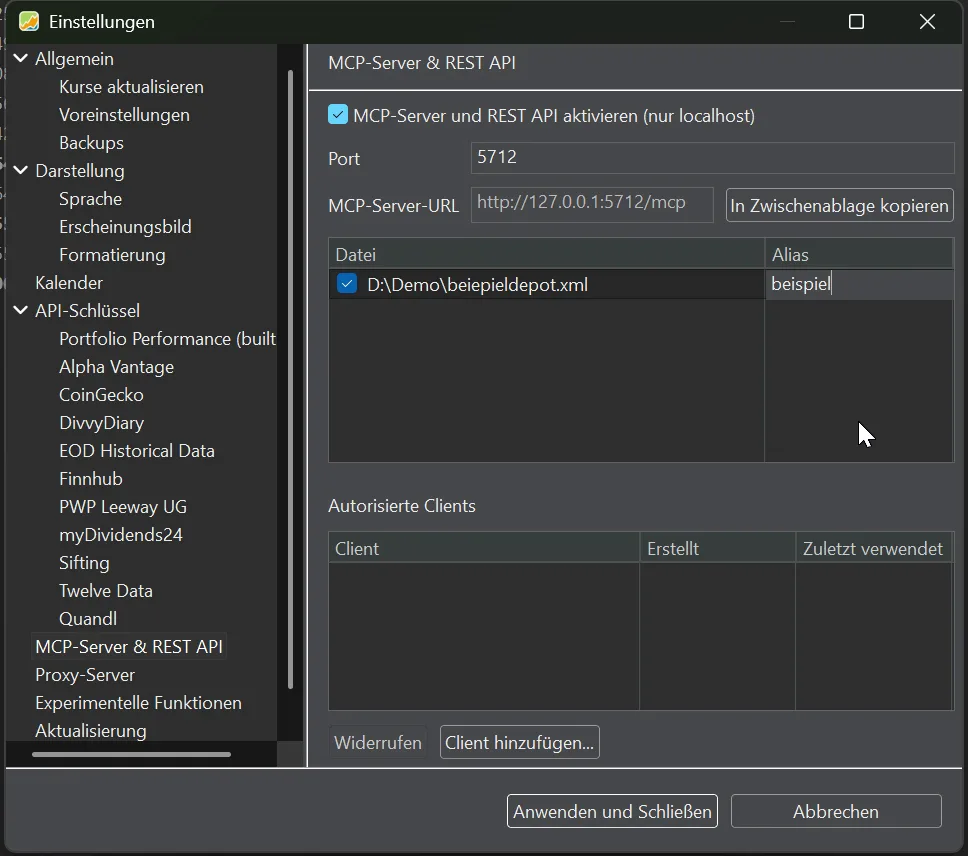
Öffne Hilfe → Einstellungen… und wähle links „MCP-Server & REST API“. Dort:
-
Haken bei „MCP-Server und REST API aktivieren (nur localhost)“ setzen.
-
In der Liste die Datei freigeben (Haken vor dem Dateinamen) und einen Alias vergeben. Erlaubt sind Kleinbuchstaben, Ziffern und Bindestriche. Ich habe „beispiel“ genommen.
-
Die MCP-Server-URL steht darüber, bei mir
http://127.0.0.1:5712/mcp. Daneben gibt es den Knopf „In Zwischenablage kopieren“.
Ab hier hast du zwei Wege: die Codex-App mit einem Zugriffstoken (Weg 1) oder Claude Code mit den offiziellen Skills (Weg 2).
Weg 1: Portfolio Performance mit der Codex-App verbinden
3Einen Client mit Zugriffstoken anlegen
Klicke im selben Einstellungsfenster auf „Client hinzufügen…“ und gib einen Namen ein, bei mir „Codex“. Jetzt öffnet sich das Fenster „Neues Zugriffstoken“. Das Token ist wie ein Passwort und wird nur dieses eine Mal angezeigt.
Praktisch: Das Fenster zeigt dir gleich alles, was Codex braucht, nämlich die MCP-Server-URL und den fertigen „Authorization-Header“ (das Wort „Bearer“, ein Leerzeichen und dein Token). Jede Zeile hat einen eigenen Knopf zum Kopieren. Lass das Fenster offen und kopiere zuerst die Adresse.

4Den MCP-Server in Codex eintragen
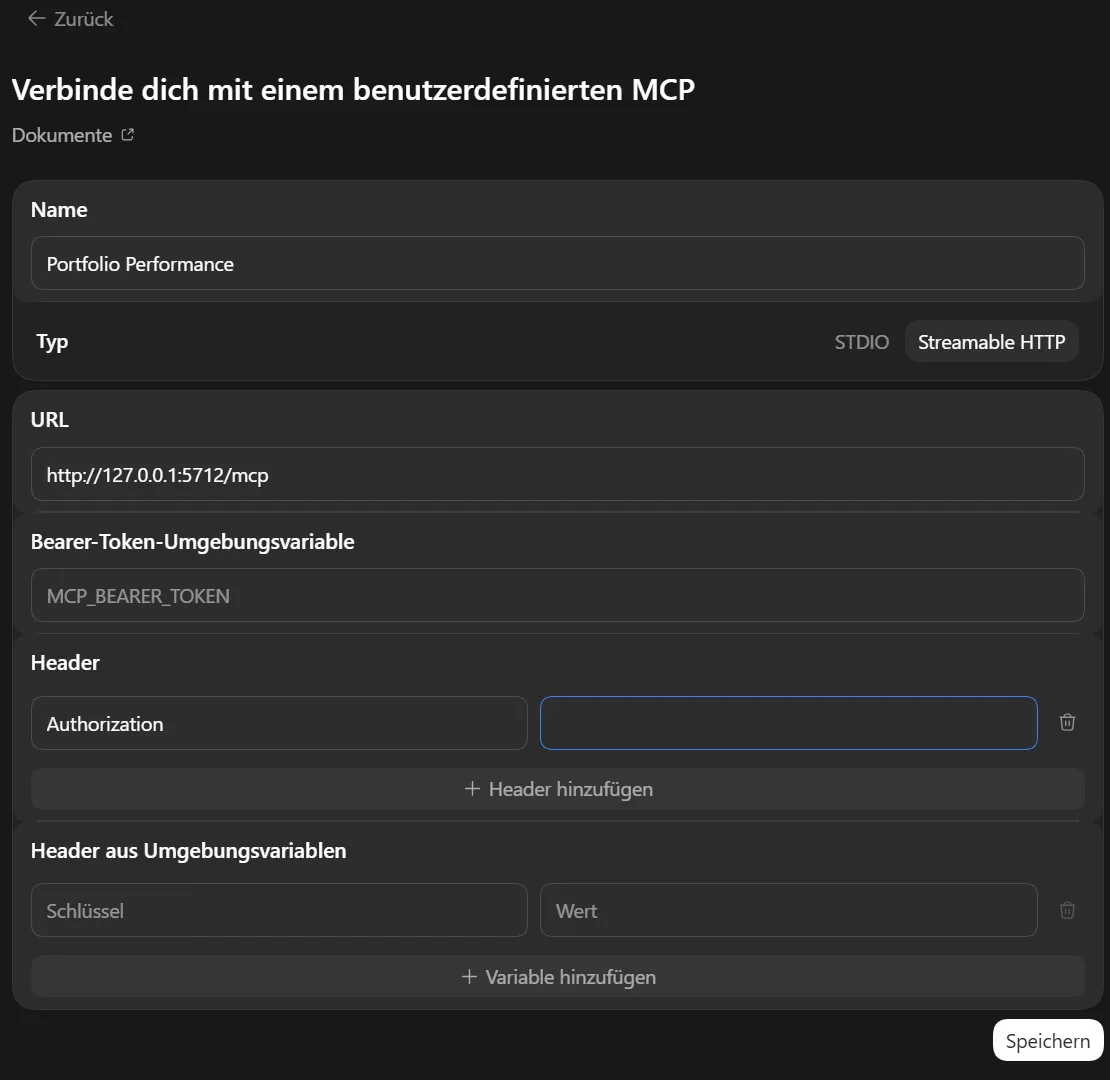
In der Codex-App öffnest du unten links die Einstellungen, dann Plugins → Hinzufügen → MCP-Server hinzufügen. Im Fenster „Verbinde dich mit einem benutzerdefinierten MCP“ trägst du ein:
-
Name: Portfolio Performance
-
Typ: Streamable HTTP
-
URL: die kopierte Adresse aus Portfolio Performance
Jetzt kommt die Stelle, vor der auch die Anleitung im Forum warnt. Wechsle zurück zu Portfolio Performance, kopiere den Authorization-Header, klicke auf OK und danach auf „Anwenden und Schließen“. In Codex trägst du unter „Header“ als Schlüssel Authorization ein und fügst bei Wert den kopierten Header ein. Dann „Speichern“.
Das Token gehört unter „Header“. Nicht in das Feld „Bearer-Token-Umgebungsvariable“ und nicht unter „Header aus Umgebungsvariablen“. Beide erwarten den Namen einer Umgebungsvariable, nicht das Token selbst.
Nach dem Speichern steht der Server in Codex unter Plugins → MCPs als portfolio_performance mit eingeschaltetem Schalter. Eine eigene Meldung „verbunden“ zeigt Codex nicht, das merkst du erst bei der ersten Frage.
5Die ersten Fragen stellen
Öffne einen neuen Chat und frag los. Meine zwei Testfragen:
-
Zeig mir die Top-5-Positionen meines Depots in Portfolio Performance. -
Wie war die Performance in Portfolio Performance seit Jahresbeginn und in den letzten zwei Jahren? Bitte TTWROR und IZF.
Schreib ruhig ausdrücklich „in Portfolio Performance“ dazu. Sonst sucht der Assistent manchmal erst auf der Festplatte nach Dateien. Eine Bestätigung musste ich in Codex nicht erteilen, die Antworten kamen nach 15 bis 25 Sekunden.

Die Zahlen kommen aus Portfolio Performance selbst. Gerade am Anfang lohnt sich trotzdem ein Abgleich mit der Anwendung, zum Beispiel unter Berichte → Performance → Berechnung. In meinem Test stimmten die Werte der Top 5 auf den Cent mit der Vermögensaufstellung überein.
Weg 2: Claude Code mit den offiziellen Skills
Für Claude Code und andere Assistenten, die auf deinem Rechner laufen, brauchst du kein Token von Hand. Es gibt fertige Skills, das sind Anleitungen, mit denen der Assistent die Schnittstelle selbst bedient. Es sind vier: pp-connect, pp-inspect, pp-edit und pp-analyze.
6Die Skills installieren
Öffne ein Terminal in einem Ordner deiner Wahl und gib ein:
npx skills@latest add portfolio-performance/skills
Das Werkzeug fragt dann nach:
-
Welche Skills? Alle vier auswählen (Leertaste, dann Enter).
-
Für welche Assistenten? Claude Code markieren, bei Bedarf weitere.
-
Installation scope: „Project“ installiert nur in den aktuellen Ordner, „Global“ für alle Projekte. Ich habe „Project“ genommen.
-
Installation method: die Vorauswahl übernehmen.
Zum Schluss zeigt das Werkzeug eine Sicherheitsprüfung. Bei mir stand dort überall „Safe“ beziehungsweise „Low Risk“.
Unter Windows: Meldet PowerShell „Die Datei … npx.ps1 kann nicht geladen werden, da die Ausführung von Skripts auf diesem System deaktiviert ist“, dann schreib einfach
npx.cmdstattnpx. Der Rest bleibt gleich.
Du kannst Claude auch einfach bitten, die Skills selbst zu installieren.
7Die Freigabe in Portfolio Performance erteilen
Starte Claude Code im selben Ordner und stell deine Frage. Ich habe Claude die TER meiner ETFs prüfen lassen:
Prüfe die TER meiner ETFs in Portfolio Performance auf justetf.com und korrigiere sie dort, wo sie nicht mehr stimmt.
Beim ersten Zugriff fragt Claude die Freigabe an, und in Portfolio Performance erscheint das Fenster „API-Zugriffsanfrage“. Du hast drei Möglichkeiten: „Für diese Sitzung erlauben“ (gilt bis zum Beenden von Portfolio Performance), „Immer erlauben“ oder „Ablehnen“. Ich nehme für den Anfang „Für diese Sitzung erlauben“.

Claude hat in der Beispieldatei sechs ETFs mit hinterlegter TER gefunden und mit justETF verglichen. Fünf Werte stimmten, einer war veraltet und wurde korrigiert:

Änderungen prüfen: nichts wird automatisch gespeichert
Das ist für mich der wichtigste Punkt. Portfolio Performance speichert nichts automatisch. Jede Änderung durch den Assistenten steht im Fehlerprotokoll (Hilfe → Fehlerprotokoll anzeigen), mit altem und neuem Wert. Ob du die Datei speicherst, entscheidest du selbst.
Das ist gut so, denn KI-Assistenten irren sich auch manchmal, und zwar mit großer Überzeugung. Also kurz drüberschauen: Stimmt alles, speicherst du. Stimmt etwas nicht, schließt du die Datei ohne zu speichern.
Zugriff wieder entziehen: In Hilfe → Einstellungen… → MCP-Server & REST API markierst du den Client und klickst auf „Widerrufen“. Brauchst du die Schnittstelle gar nicht mehr, nimm den Haken bei „MCP-Server und REST API aktivieren“ wieder raus. In Codex entfernst du den Server über das Zahnrad und „Deinstallieren“.
Grenzen: was noch nicht geht
Die Funktion ist ausdrücklich experimentell. Das hat sich auch in meinem Test gezeigt, und im Forum sammeln Nutzer seit der Veröffentlichung ihre Erfahrungen:
-
Buchungen, Kurse und Klassifizierungen kann der Assistent noch nicht abrufen.
-
Kein „nur lesen“: Ein freigegebener Assistent darf alles, was die Schnittstelle kann.
-
Portfolio Performance muss geöffnet sein, und zwar mit der freigegebenen Datei.
-
Große Dateien: Ein Nutzer berichtet im Forum, dass die Wertpapierliste bei 100.000 Zeichen abgeschnitten wurde. Auch fehlende Wechselkurse und Hinweise auf veraltete Kurse sind dort ein Thema. Verbesserungen dazu sind als Vorschlag eingereicht, aber noch nicht in einer Version enthalten (Stand 3. November 2026).
-
Lokale Modelle: Wer gar nichts in die Cloud schicken will, kann ein lokales Modell ausprobieren. Das habe ich selbst noch nicht getestet.
Mein Fazit
Für eine erste Version ist das schon richtig nützlich. Fragen an das eigene Depot, ohne Export und ohne Abtippen, und die Kennzahlen kommen aus dem Programm, das ich sowieso nutze. Die Einrichtung dauert ein paar Minuten. Gut gefällt mir, dass nichts ohne mich gespeichert wird.
Für meine echte Datei überlege ich mir aber genau, welchem Modell ich sie gebe. Mein Tipp: Probier es zuerst mit der Beispieldatei aus, so wie hier, und gib deine eigene Datei erst frei, wenn du dich mit dem Ablauf wohlfühlst. Was du sonst noch mit KI für deine Finanzen bauen kannst, zeige ich dir bei meiner Vermögensübersicht mit KI.
Hinweis: Dieser Artikel stellt keine Steuer- oder Anlageberatung dar. Alle gezeigten Zahlen stammen aus der Beispieldatei von Portfolio Performance.
Häufige Fragen (FAQ)
Ab welcher Version hat Portfolio Performance einen MCP-Server?
Seit Version 0.89.0 vom 11. Oktober 2026. Die Funktion ist experimentell und ab Werk ausgeschaltet. Du schaltest sie unter Hilfe → Einstellungen… → MCP-Server & REST API ein.
Funktioniert das auch mit ChatGPT im Browser?
Nein. Die Schnittstelle ist nur auf deinem eigenen Rechner erreichbar. Deshalb funktionieren nur Assistenten, die dort laufen, etwa die Codex-App von OpenAI oder Claude Code. ChatGPT im Browser und die Konnektoren in Claude Desktop kommen absichtlich nicht ran.
Kann die KI meine Buchungen ändern?
Nein. Buchungen anlegen oder ändern ist nicht möglich. Der Assistent kann lesen, Kennzahlen berechnen lassen und Stammdaten von Wertpapieren pflegen, zum Beispiel Name, ISIN, Notiz oder die TER. Gespeichert wird nur, wenn du selbst speicherst.
Werden meine Depotdaten in die Cloud geschickt?
Portfolio Performance selbst schickt keine Daten weg. Läuft dein KI-Modell aber in der Cloud, wie bei ChatGPT oder Claude, dann landen die abgefragten Daten beim Anbieter des Modells. Überleg dir deshalb bewusst, welche Datei du freigibst.
Wo trage ich das Token in der Codex-App ein?
Unter „Header“: als Schlüssel Authorization, als Wert das Wort Bearer, ein Leerzeichen und dein Token. Portfolio Performance zeigt dir diesen Wert fertig als „Authorization-Header“ an. Nicht in das Feld „Bearer-Token-Umgebungsvariable“ und nicht unter „Header aus Umgebungsvariablen“.
npx funktioniert unter Windows nicht. Was tun?
Meldet PowerShell, dass die Ausführung von Skripts deaktiviert ist, schreib npx.cmd statt npx, also npx.cmd skills@latest add portfolio-performance/skills.
Wie entziehe ich einem Assistenten den Zugriff wieder?
In Portfolio Performance unter Hilfe → Einstellungen… → MCP-Server & REST API den Client markieren und auf „Widerrufen“ klicken. Wer die Schnittstelle gar nicht mehr braucht, nimmt den Haken bei „MCP-Server und REST API aktivieren“ wieder raus.