
Inhalt
- Das Wichtigste in Kürze
- Was die neue Suche kann
- Anleitung: Transaktionen in der BitBoxApp suchen
- 1Die Suche öffnen
- 2Nach einer Notiz suchen
- 3Nach einer Adresse oder Transaktions-ID suchen
- Mein Tipp: Notizen pflegen
- Die Notizen wandern mit zu CoinTracking
- Notizen ab und zu sichern
- Mein Fazit
- Häufige Fragen (FAQ)
Du suchst in deiner BitBox eine bestimmte Transaktion und scrollst und scrollst? Damit ist Schluss. Die BitBoxApp hat eine Suche bekommen. Ein Stichwort reicht, und die Liste zeigt nur noch die passenden Transaktionen. Ich zeige dir Schritt für Schritt, wie die Suche funktioniert, wonach du suchen kannst und mit welchem kleinen Trick sie richtig nützlich wird.
Kurz gesagt: Öffne in der BitBoxApp dein Konto und klick über der Liste rechts auf Suche. Du kannst nach deinen Notizen, nach einer Adresse und nach der Transaktions-ID suchen. Groß- und Kleinschreibung ist egal, ein Teil des Wortes reicht. Richtig stark wird die Suche, wenn du deine Transaktionen mit Notizen beschriftest.
Das Wichtigste in Kürze
- Neu seit dem Update vom November 2025: Die BitBoxApp durchsucht deine Transaktionen.
- Drei Suchbegriffe: Notiz, Adresse und Transaktions-ID. Die Liste filtert schon beim Tippen.
- Pro Konto: Die Suche gilt immer nur für das gerade geöffnete Konto.
- Praktisch nach einer Auszahlung: Mit der Transaktions-ID von der Börse siehst du sofort, ob die Bitcoin auf deiner BitBox angekommen sind.
- Mein Tipp: Notizen pflegen. Sie landen beim Import in CoinTracking als Kommentare, liegen aber nur auf deinem Rechner. Also ab und zu sichern.
Was die neue Suche kann
Die Suche kam mit dem Update der BitBoxApp vom November 2025. BitBox hat sie im Blogbeitrag zum Update angekündigt. Im selben Update kamen unter anderem Ausgeben mit Bitrefill, Verkaufen über BTC Direct, eine Erinnerung an das Backup und mempool.space als Block-Explorer dazu. In diesem Artikel bleibe ich bei der Suche.
Du kannst damit nach drei Dingen suchen:
- Notiz: deine eigene Beschriftung einer Transaktion, zum Beispiel „Sparplan März“.
- Adresse: jede Adresse, die in der Transaktion vorkommt.
- Transaktions-ID: die eindeutige Kennung jeder Transaktion in der Blockchain.
Groß- und Kleinschreibung spielt keine Rolle, und ein Teil des Wortes reicht. Die Liste filtert sich schon beim Tippen. Findet die App nichts, zeigt sie „Keine Transaktionen für … gefunden“.
Keine Suche zu sehen? Dann aktualisiere zuerst deine BitBoxApp. Ich habe die Schritte am 28. Oktober 2026 mit der BitBoxApp 4.52.0 am PC durchgespielt. Ob die Suche in der Handy-App genauso aussieht, habe ich nicht geprüft.
Anleitung: Transaktionen in der BitBoxApp suchen
Die Screenshots zeigen die BitBoxApp im Dark Mode mit ausgeblendeten Beträgen. Notizen, Daten und Adressen aus meiner Wallet habe ich unkenntlich gemacht. Die Suche selbst zeige ich an einer nachgebauten Liste mit Beispieldaten.
1Die Suche öffnen
Öffne das Konto, in dem du suchen willst. Über der Liste steht Transaktionsübersicht, und rechts daneben findest du den Knopf Suche mit der Lupe.
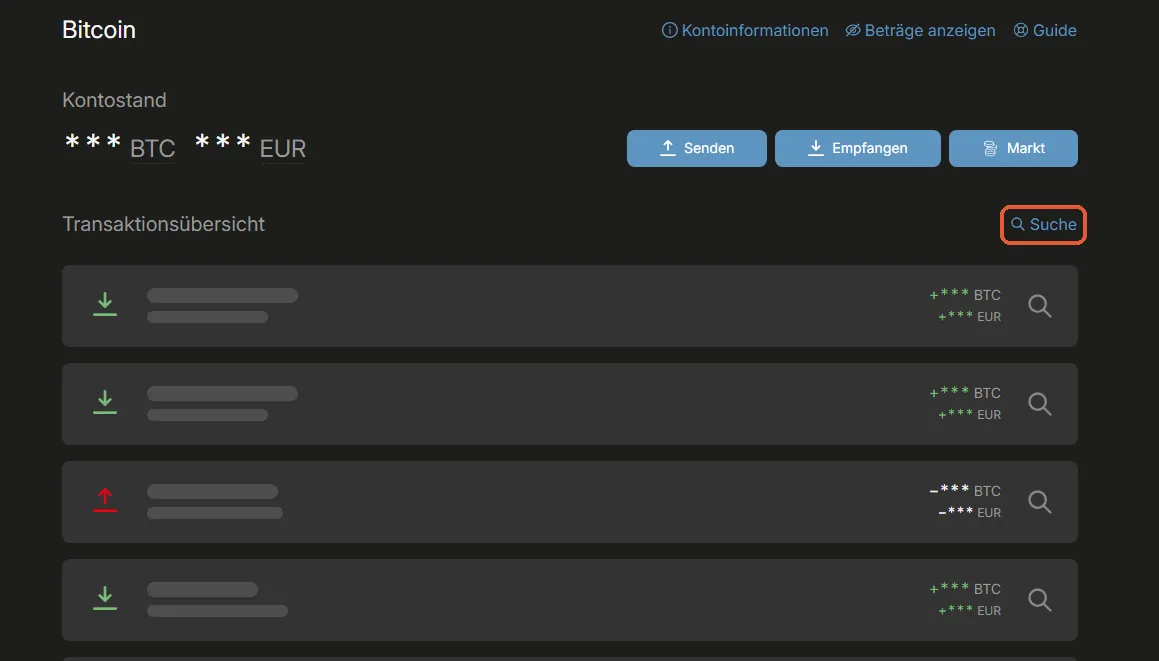 Kontoseite, Beträge ausgeblendet, persönliche Angaben unkenntlich gemacht.
Ein Klick, und das Suchfeld klappt auf. Darin steht „Transaktionen durchsuchen…“, und aus dem Knopf wird Schließen. Hat das Konto noch keine Transaktionen, ist der Knopf ausgegraut.
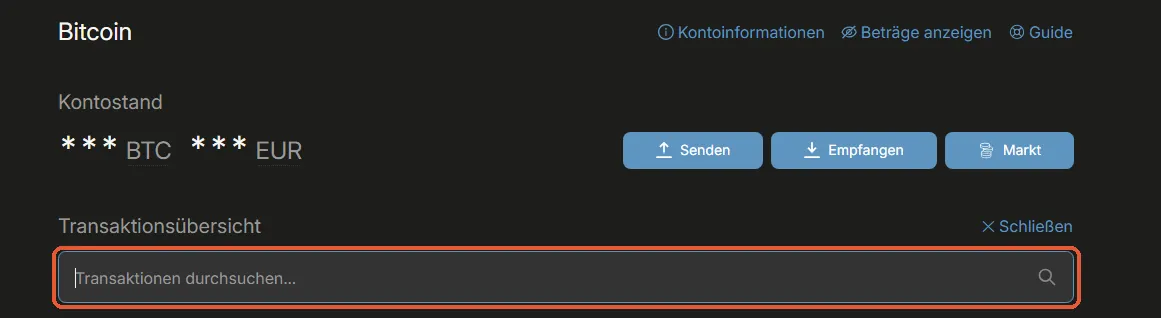
Wichtig: Die Suche gilt immer nur für das geöffnete Konto. Hast du mehrere Konten, etwa ein zweites Bitcoin-Konto, suchst du in jedem einzeln.
2Nach einer Notiz suchen
Tipp ein Stichwort aus deinen Notizen ein. Die Liste filtert sich schon beim Tippen. Tippe ich zum Beispiel spar ein, sehe ich alle Transaktionen, die ich mit „Sparplan“ beschriftet habe. „SPAR“ in Großbuchstaben findet genau dasselbe.
 Nachgebaut, Beispieldaten.
Mit Schließen kommst du wieder zur vollen Liste.
3Nach einer Adresse oder Transaktions-ID suchen
Das ist praktisch, wenn du Bitcoin von einer Börse auf deine BitBox schickst. Die Börse zeigt dir nach der Auszahlung die Transaktions-ID. Die kopierst du und fügst sie in das Suchfeld ein. Taucht die Transaktion in der Liste auf, ist sie bei deiner Wallet angekommen.
 Nachgebaut, Beispieldaten.
Solange unter der Transaktion Eingehend steht, wartet sie noch auf die Bestätigung im Netzwerk. Ist sie bestätigt, steht dort wie bei allen anderen Transaktionen das Datum. Hat eine Transaktion keine Notiz, zeigt die Liste übrigens „Empfangen an“ bzw. „Gesendet an“ und die Adresse.
Auch hier reicht ein Teil, zum Beispiel die ersten acht Zeichen einer Adresse.
Mein Tipp: Notizen pflegen
Richtig stark wird die Suche erst mit guten Notizen. Klick in der Liste auf eine Transaktion, dann öffnen sich die Transaktionsdetails. Dort gibt es das Feld Notiz, bei leeren Feldern steht „Notiz hinzufügen…“. Schreib rein, was die Transaktion war, zum Beispiel „Sparplan März“, „Umzug von der Börse“ oder „Geschenk“.
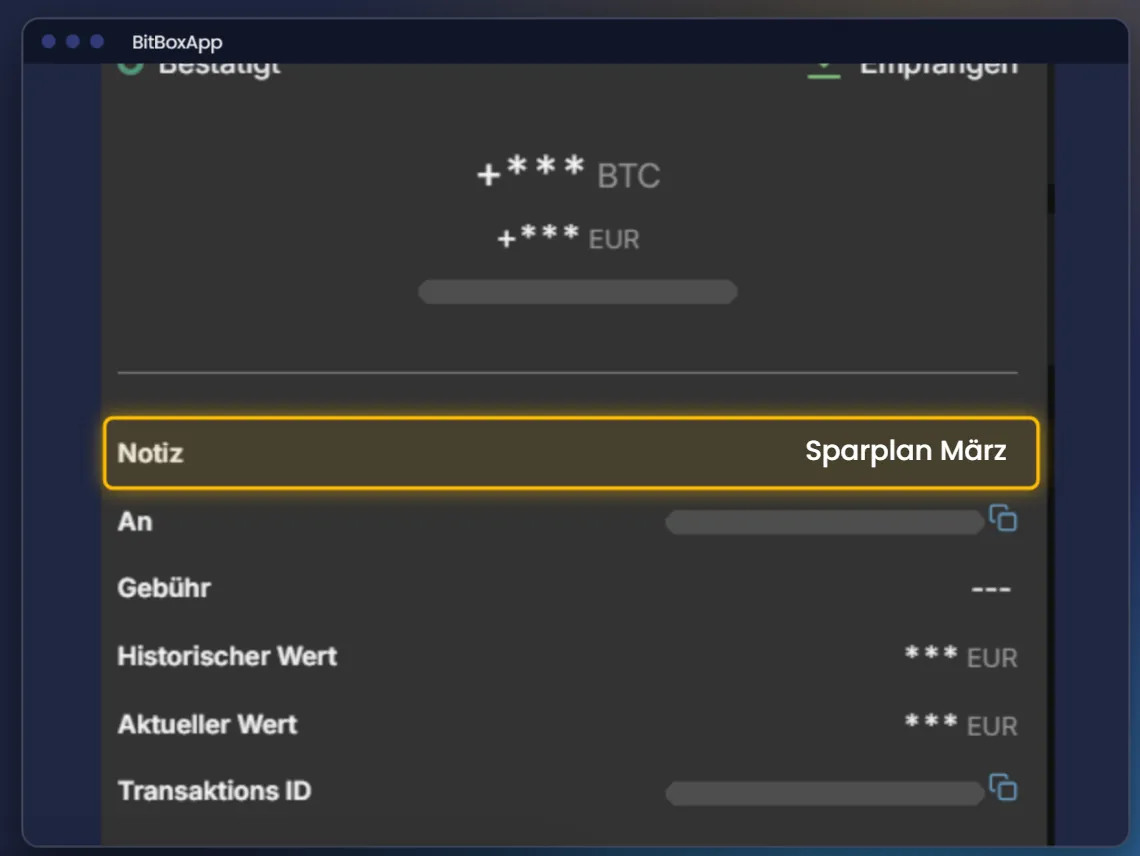 Transaktionsdetails, persönliche Angaben unkenntlich gemacht, Notiz als Beispiel eingetragen.
Wenn du deine Notizen von Anfang an gleich aufbaust, zum Beispiel immer „Sparplan“ plus Monat, findest du später mit einem Wort alle zusammengehörigen Transaktionen.
Die Notizen wandern mit zu CoinTracking
Das hat noch einen zweiten Vorteil. Den Transaktionsverlauf exportierst du in der BitBoxApp unter Kontoinformationen → Transaktionsverlauf exportieren. Die App legt eine CSV-Datei in deinem Download-Ordner ab.
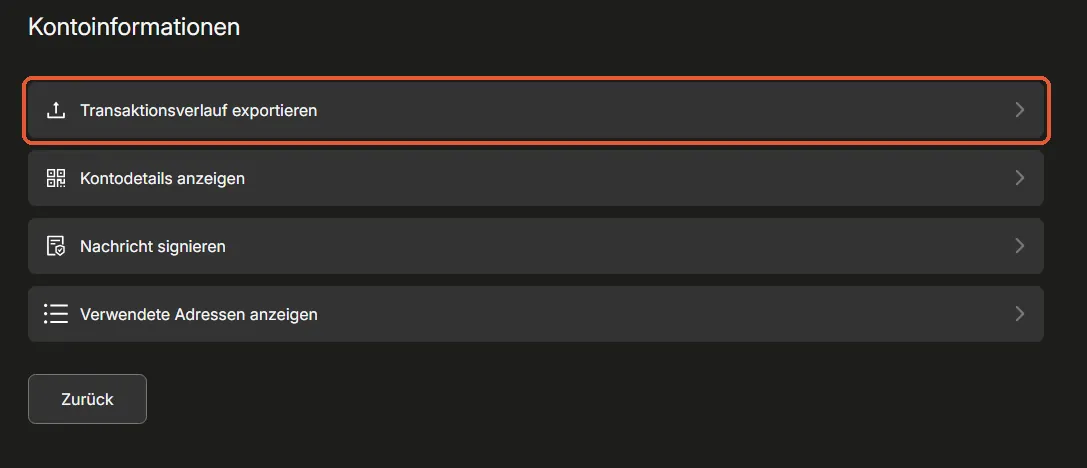
Importierst du diese Datei in CoinTracking, übernimmt CoinTracking deine Notizen als Kommentare. Dafür lässt du beim Import die Option „Importiere Notes als Kommentare“ aktiviert. Wie der Import Schritt für Schritt geht, zeige ich dir in meiner Anleitung BitBox02: Transaktionen in CoinTracking importieren.
Notizen ab und zu sichern
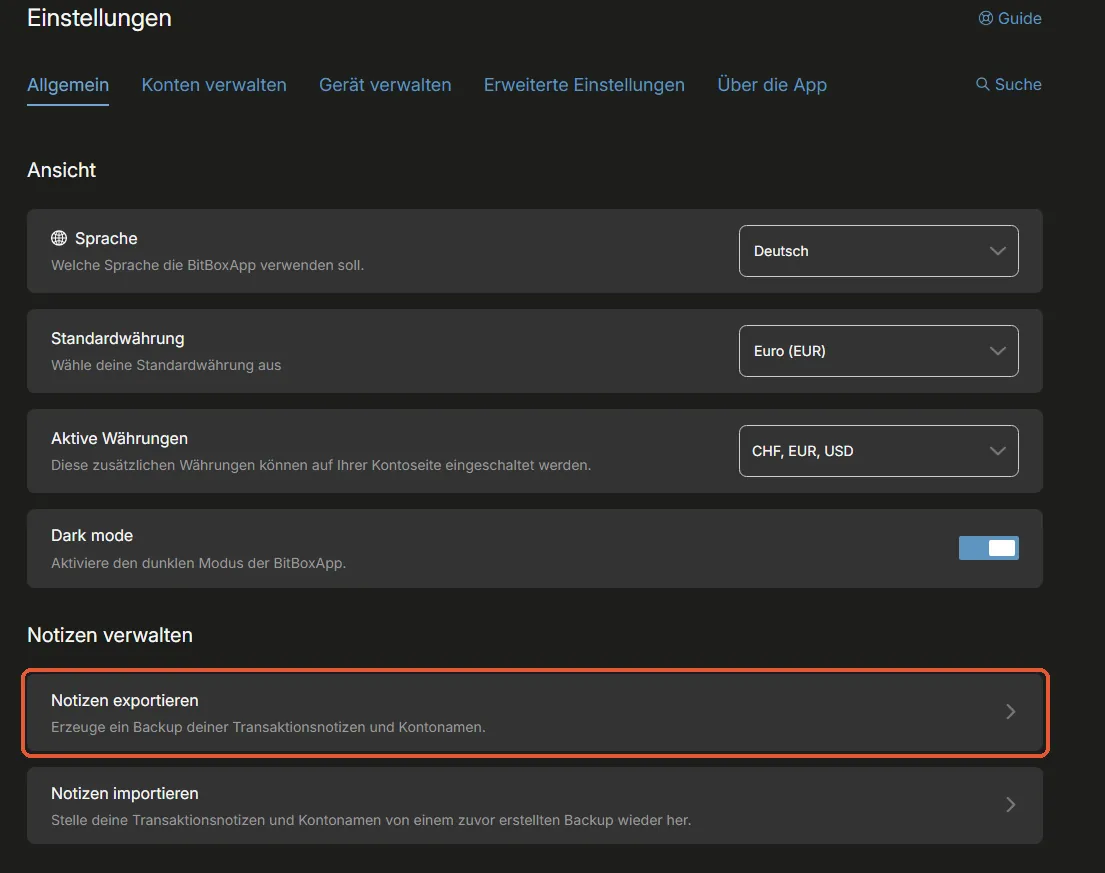
Die App speichert deine Notizen auf deinem Rechner, nicht auf der BitBox. Gehen der Rechner oder die Installation verloren, sind die Notizen weg, auch wenn deine Coins mit dem Backup der BitBox sicher sind.
Sichere die Notizen deshalb ab und zu: In den Einstellungen findest du den Abschnitt Notizen verwalten mit Notizen exportieren. Damit erzeugst du ein Backup deiner Transaktionsnotizen und Kontonamen. Über Notizen importieren stellst du sie später wieder her, zum Beispiel auf einem neuen Rechner.
Für saubere Screenshots: In den Einstellungen gibt es „Ausblenden von Beträgen zulassen“. Danach blendest du mit „Beträge ausblenden“ alle Beträge aus, so wie auf meinen Screenshots. Praktisch, wenn du jemandem deine Liste zeigen willst.
Du hast noch keine BitBox? Über meinen Partner-Link kommst du direkt zum Shop des Herstellers:
* Affiliate-Link: Wenn du über diesen Link kaufst, erhalte ich möglicherweise eine Provision. Für dich entstehen dadurch keine zusätzlichen Kosten.
Mein Fazit
Die Suche ist eine kleine Funktion, die im Alltag viel Scrollen spart. Besonders praktisch ist sie nach einer Auszahlung von der Börse: Transaktions-ID einfügen, und du siehst sofort, ob die Bitcoin angekommen sind und ob sie noch auf die Bestätigung warten. Ihre volle Stärke spielt sie aber erst mit Notizen aus. Die kosten pro Transaktion ein paar Sekunden, helfen beim Suchen und wandern beim Import gleich mit nach CoinTracking. Nur das Sichern der Notizen solltest du nicht vergessen.
Pflegst du schon Notizen zu deinen Transaktionen? Schreib es mir gern, und wenn du einmal im Monat die neuesten Infos haben willst, trag dich in meinen Newsletter ein.
Hinweis: Dieser Artikel stellt keine Steuer- oder Anlageberatung dar.
Häufige Fragen (FAQ)
Seit wann kann die BitBoxApp Transaktionen durchsuchen?
Die Suche kam mit dem Update der BitBoxApp vom November 2025. Siehst du den Knopf „Suche“ über der Transaktionsübersicht nicht, aktualisiere zuerst deine App.
Wonach kann ich in der BitBoxApp suchen?
Nach deinen eigenen Notizen, nach jeder Adresse einer Transaktion und nach der Transaktions-ID. Groß- und Kleinschreibung ist egal, und ein Teil des Wortes reicht, zum Beispiel „spar“ für „Sparplan“ oder die ersten acht Zeichen einer Adresse.
Sucht die BitBoxApp in allen Konten gleichzeitig?
Nein. Die Suche gilt immer nur für das gerade geöffnete Konto. Hast du mehrere Konten, suchst du in jedem einzeln.
Was bedeutet „Eingehend“ in der Transaktionsliste?
Die Transaktion ist bei deiner Wallet angekommen, wartet aber noch auf die Bestätigung im Netzwerk. Ist sie bestätigt, zeigt die Liste wie bei allen anderen Transaktionen das Datum.
Wo speichert die BitBoxApp meine Notizen?
Auf deinem Rechner, nicht auf der BitBox. Sichere sie deshalb ab und zu in den Einstellungen unter „Notizen verwalten“ mit „Notizen exportieren“. Über „Notizen importieren“ stellst du sie wieder her.
Übernimmt CoinTracking meine Notizen aus der BitBox?
Ja. Exportiere den Transaktionsverlauf in der BitBoxApp unter „Kontoinformationen“ als CSV-Datei und lass beim Import in CoinTracking die Option „Importiere Notes als Kommentare“ aktiviert. Dann landen deine Notizen als Kommentare bei den Transaktionen.