
Inhalt
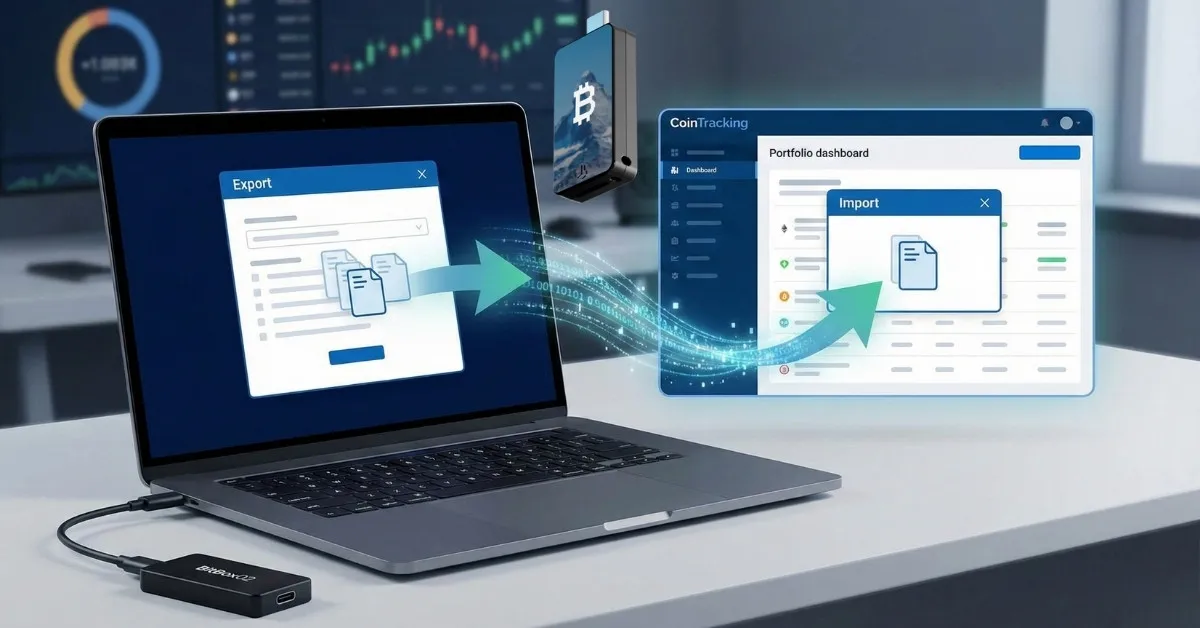
Wenn du deine BitBox02 Hardware Wallet nutzt und deine Transaktionen für die Steuer oder die Portfolioanalyse in CoinTracking übernehmen möchtest, findest du hier eine einfache Schritt-für-Schritt-Anleitung.
Der Hauptfokus liegt auf meinem YouTube-Video, das dir den kompletten Prozess zeigt – klar, verständlich und leicht nachzumachen.
👉 Hier geht’s direkt zum Video:
Warum der Import wichtig ist
Für die Steuererklärung benötigst du eine vollständige Liste aller Transaktionen.
CoinTracking hilft dir dabei:
-
Käufe & Verkäufe automatisch zu erkennen
-
Ein- und Ausgänge zu kategorisieren
-
Gewinne und Verluste zu berechnen
-
einen steuerkonformen Bericht zu erstellen
Damit das funktioniert, müssen die Wallet-Daten korrekt importiert werden.
Schritt 1: Transaktionen aus der BitBox02 exportieren
Im Video zeige ich dir genau, wo du in der BitBox App die Export-Funktion findest.
Kurz zusammengefasst:
-
BitBox02 anschließen
-
BitBox App öffnen
-
Gewünschtes Konto auswählen
-
In die Transaktionsübersicht wechseln
-
Oben auf „Kontoinformationen“ klicken
-
CSV exportieren
Die Datei wird danach automatisch auf deinen Rechner heruntergeladen.
Schritt 2: CSV-Datei in CoinTracking importieren
Jetzt wechselst du zu CoinTracking:
-
Öffne das Menü Imports
-
Wähle Wallet → BitBox
-
Lade die exportierte CSV-Datei hoch
-
Klicke auf Weiter zum Import
In der Vorschau kannst du prüfen:
-
Ob die richtigen Coins erkannt wurden
-
Ob Ein- und Ausgänge korrekt dargestellt sind
-
Ob Zeitstempel stimmen
Tipp:
Lass die Checkbox „Importiere Notes als Kommentare“ aktiviert, damit CoinTracking die Notizen aus der BitBox App übernimmt.
Zum Schluss klickst du auf Import starten – fertig!
Schritt 3: Transaktionen prüfen & bearbeiten
Nach dem Import findest du alle Daten unter:
➡️ Menüpunkt → Transaktionen
Hier kannst du:
-
Einträge korrigieren
-
fehlende Informationen ergänzen
-
Notizen hinzufügen
-
doppelte Trades löschen
Gerade bei älteren Wallets kann es sinnvoll sein, die Übersicht einmal komplett durchzugehen.
Optional: Steuerbericht erstellen
Wenn du deine Steuererklärung vorbereitest:
-
Menüpunkt Steuerberichte öffnen
-
Jahr auswählen
-
Auf Steuerbericht erstellen klicken
CoinTracking erstellt dann automatisch einen Bericht, den du selbst oder dein Steuerberater verwenden kannst.
Fazit
Mit dem CSV-Export der BitBox02 und dem Import in CoinTracking kannst du deine Wallet ganz einfach in deine Steuer- oder Portfolioanalyse integrieren.
Das Video zeigt dir alle Schritte im Detail – ideal, wenn du den Prozess zum ersten Mal machst.