
Inhalt
- Warum der CSV-Import sinnvoll ist
- Voraussetzungen für den Import
- Trade Republic CSV importieren: Schritt-für-Schritt-Anleitung
- Verrechnungskonto in Portfolio Performance anlegen
- Trade-Republic-Depot anlegen
- Transaktionen bei Trade Republic exportieren
- CSV-Datei in Portfolio Performance importieren
- Konto und Depot zuordnen
- Import prüfen
- Typische Fehler beim CSV-Import
- Vorteile von Portfolio Performance
- Fazit
- Häufige Fragen (FAQ)
In dieser Anleitung zeige ich dir Schritt für Schritt, wie du deine Trade-Republic-Transaktionen als CSV-Datei exportierst und anschließend sauber in Portfolio Performance importierst.
Warum der CSV-Import sinnvoll ist
Wer sein Depot langfristig auswerten möchte, braucht eine saubere Datengrundlage. Genau hier kommt Portfolio Performance ins Spiel. Die kostenlose Open-Source-Software hilft dir dabei, deine Wertpapiere, Käufe, Verkäufe, Dividenden und Kontobewegungen übersichtlich zu erfassen und auszuwerten.
Besonders praktisch: Wenn du Trade Republic nutzt, musst du viele Transaktionen nicht manuell eintragen. Stattdessen kannst du in der Trade-Republic-App einen Transaktionsexport als CSV-Datei erstellen und diese anschließend direkt in Portfolio Performance importieren.
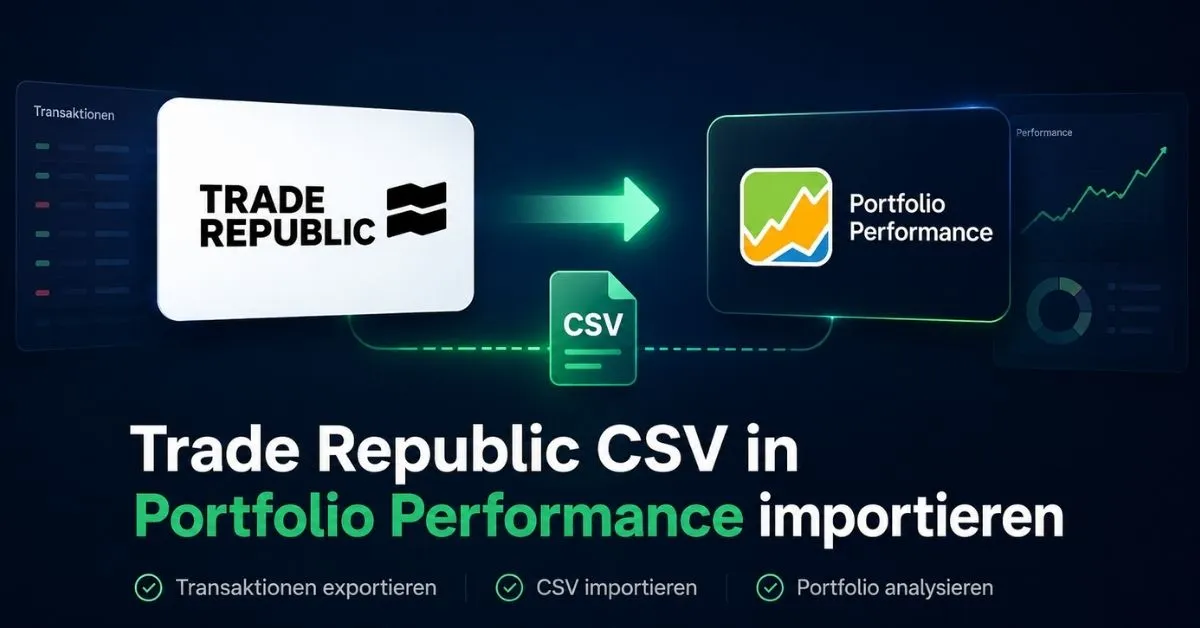
Kurz gesagt: Du exportierst deine Transaktionen bei Trade Republic als CSV-Datei und importierst diese Datei anschließend über die Importfunktion von Portfolio Performance.
Voraussetzungen für den Import
Bevor du mit dem Import beginnst, solltest du in Portfolio Performance zwei Dinge vorbereitet haben: ein Verrechnungskonto und ein Depot für Trade Republic.
- Portfolio Performance ist installiert und eingerichtet.
- Ein Trade-Republic-Verrechnungskonto ist angelegt.
- Ein Trade-Republic-Depot ist angelegt.
- Du hast Zugriff auf deine Trade-Republic-App.
- Du kannst den Transaktionsexport als CSV-Datei herunterladen.
Trade Republic CSV importieren: Schritt-für-Schritt-Anleitung
Verrechnungskonto in Portfolio Performance anlegen
Öffne Portfolio Performance und gehe im Bereich Stammdaten zu den Konten. Über das Pluszeichen kannst du ein neues Konto anlegen. Vergib einen eindeutigen Namen, zum Beispiel Trade Republic Verrechnungskonto.
Trade-Republic-Depot anlegen
Danach legst du unter Stammdaten ein neues Depot an. Auch hier kannst du über das Pluszeichen ein neues Depot erstellen. Als Name bietet sich zum Beispiel Trade Republic an.
Transaktionen bei Trade Republic exportieren
Öffne die Trade-Republic-App und gehe oben rechts auf dein Profil- beziehungsweise Namenssymbol. Dort findest du den Bereich Kontoauszüge und anschließend den Menüpunkt Transaktionsexports.
Wähle den gewünschten Zeitraum aus, also Startdatum und Enddatum, und erstelle den Export. Trade Republic erzeugt daraus eine CSV-Datei, die du herunterladen oder teilen kannst.
CSV-Datei in Portfolio Performance importieren
Wechsle zurück zu Portfolio Performance. Klicke oben links auf Datei, dann auf Importieren und wähle den passenden Import für Trade Republic CSV aus.
Konto und Depot zuordnen
Im Importfenster ordnest du das Euro-Konto deinem Trade-Republic-Verrechnungskonto zu. Als Depot wählst du dein zuvor angelegtes Trade-Republic-Depot aus. Danach klickst du auf Fertigstellen.
Import prüfen
Nach dem Import solltest du kontrollieren, ob die Transaktionen korrekt übernommen wurden. Prüfe insbesondere Käufe, Verkäufe, Dividenden, Gebühren und den aktuellen Depotbestand.
Typische Fehler beim CSV-Import
Auch wenn der Import grundsätzlich einfach ist, können kleinere Fehler auftreten. Häufig liegt es an einer falschen Zuordnung von Konto und Depot oder daran, dass der gewählte Exportzeitraum nicht alle gewünschten Transaktionen enthält.
- Das falsche Verrechnungskonto wurde ausgewählt.
- Das falsche Depot wurde zugeordnet.
- Der CSV-Export enthält nicht den vollständigen Zeitraum.
- Einige Wertpapiere müssen nach dem Import manuell geprüft oder ergänzt werden.
- Gebühren, Steuern oder Dividenden sollten nach dem Import kontrolliert werden.
Tipp: Importiere nicht blind mehrere CSV-Dateien hintereinander. Prüfe nach jedem Import, ob die Buchungen korrekt übernommen wurden. So findest du Fehler schneller.
Vorteile von Portfolio Performance
Portfolio Performance eignet sich besonders gut, wenn du dein Depot unabhängig vom Broker auswerten möchtest. Du kannst verschiedene Depots und Konten zusammenführen, deine Rendite berechnen und langfristig nachvollziehen, wie sich dein Vermögen entwickelt.
Gerade bei mehreren Brokern, ETFs, Aktien oder Sparplänen kann Portfolio Performance helfen, den Überblick zu behalten. Der CSV-Import von Trade Republic ist dabei ein wichtiger Schritt, um deine Daten effizient in das Programm zu bekommen.
Fazit
Der Import von Trade-Republic-Transaktionen in Portfolio Performance ist schnell erledigt, wenn du Konto, Depot und CSV-Datei richtig zuordnest. Nach dem Export aus der Trade-Republic-App kannst du die Datei direkt über die Importfunktion in Portfolio Performance einlesen.
Wichtig ist vor allem, dass du den Import anschließend kontrollierst. So stellst du sicher, dass Käufe, Verkäufe, Dividenden und Gebühren korrekt in deiner Auswertung landen.
Häufige Fragen (FAQ)
Kann ich Trade Republic direkt mit Portfolio Performance verbinden?
In diesem Workflow erfolgt der Import über eine CSV-Datei. Du exportierst die Transaktionen aus der Trade-Republic-App und importierst sie anschließend in Portfolio Performance.
Muss ich jede Transaktion einzeln eintragen?
Nein. Durch den CSV-Import kannst du viele Transaktionen gesammelt übernehmen. Trotzdem solltest du die importierten Daten anschließend prüfen.
Was brauche ich vor dem Import?
Du solltest in Portfolio Performance ein Verrechnungskonto und ein Depot für Trade Republic angelegt haben. Danach kannst du die CSV-Datei importieren und korrekt zuordnen.
Kurzüberblick
Exportiere deine Transaktionen bei Trade Republic als CSV-Datei, importiere sie in Portfolio Performance und ordne Konto sowie Depot korrekt zu.