Inhalt
Du handelst über Interactive Brokers – oder einen Broker wie CapTrader oder LYNX – und wünschst dir endlich einen klaren Überblick über deine Gewinne, Verluste, Dividenden und Strategien? Das gute Nachricht: Du brauchst dafür kein teures Tool und keine Programmierkenntnisse. In diesem Beitrag zeige ich dir, wie du dir mit einer KI ganz einfach dein eigenes Trading Journal baust – eine einzige Datei, die lokal in deinem Browser läuft und dir alles in Euro anzeigt.
📋 Das erwartet dich in dieser Anleitung
- Was du brauchst, um dein eigenes Trading Journal mit KI zu bauen
- Wie du Ordner und Projekt einrichtest und den Prompt ausführst
- Wie du deine Interactive-Brokers-Daten importierst
- Welche Funktionen dein fertiges Journal mitbringt
▶️ Schau dir die Anleitung im Video an
Was kann dein selbstgebautes Trading Journal?
Dein Journal ist eine einzige Datei, die komplett lokal und privat auf deinem Rechner läuft. Du brauchst kein Abo, keinen Login und bist sogar offline nutzbar. Es zeigt dir auf einen Blick deine Gewinne und Verluste, deine Dividenden, deine Strategien – und das Beste: Du kannst es jederzeit selbst erweitern, einfach indem du der KI in normaler Sprache sagst, was du dir wünschst.
🧰 Drei Dinge brauchst du
- Einen KI-Assistenten, der direkt mit Dateien auf deinem Rechner arbeiten kann (ich nutze Claude Cowork).
- Ein Konto bei Interactive Brokers oder einem Broker auf IB-Basis (z. B. CapTrader oder LYNX).
- Einen leeren Ordner auf deinem Rechner.
1Ordner anlegen und Projekt verbinden
Zuerst legst du in deinem Dateiexplorer einen neuen Ordner an und nennst ihn z. B. Tradingjournal. Anschließend öffnest du deinen KI-Assistenten und erstellst ein neues Projekt:
- Wähle im Menü Projekte und klicke auf Neues Projekt.
- Wähle von Grund auf neu beginnen und vergib einen Namen, z. B. „Trading Journal”.
- Ganz wichtig: Wähle hier den zuvor angelegten Ordner aus und klicke auf Erstellen.
Damit ist dein Ordner mit dem Projekt verknüpft – ab jetzt darf die KI dort Dateien anlegen und ändern.
2Den Hauptprompt ausführen
Jetzt kommt der wichtigste Schritt. Du kopierst den kompletten Prompt aus der Anleitung, fügst ihn in deinen KI-Assistenten ein und klickst auf Ausführen. Damit fängt die KI an, dein Trading Journal zu bauen.
Das Schöne: Du musst nichts weiter tun. Trink einen Kaffee, mach etwas anderes – einfach warten. Sobald die KI fertig ist, hast du zwei Dateien in deinem Ordner. Die erste Version deines Journals öffnest du per Doppelklick und siehst ein leeres Dashboard mit einem Importfeld.
3Daten aus Interactive Brokers importieren
Damit dein Dashboard zum Leben erwacht, brauchst du deine Handelsdaten. Dafür nutzt du die Flex Reports der vergangenen Jahre aus Interactive Brokers. Wie du diese erstellst, ist Schritt für Schritt in der Anleitung beschrieben.
- Klicke auf Importieren / Ersetzen oder ziehe deine Dateien einfach in das Importfeld.
- Bestätige mit OK – deine Daten werden eingelesen und im Dashboard angezeigt.
💡 Tipp: Über Importieren / Ersetzen werden bestehende Daten komplett gelöscht. Möchtest du nur neue Daten ergänzen, nutze stattdessen die Funktion Merge – so gehen deine vorhandenen Daten nicht verloren.
4Dein Journal nach Wunsch anpassen
Und jetzt der Clou: Du bist nicht fertig – du fängst gerade erst an. Fehlt dir eine Kennzahl? Willst du eine andere Farbe oder ein neues Diagramm? Du sagst es einfach in normaler Sprache der KI, und sie baut es ein.
Mein Tipp: Ändere immer nur eine Sache auf einmal und teste kurz. Das klappt am zuverlässigsten und du behältst den Überblick.
Diese Funktionen bringt dein Trading Journal mit
Damit du eine Vorstellung bekommst, was alles möglich ist – hier ein Überblick über die typischen Bereiche deines Journals:
📊 Dashboard
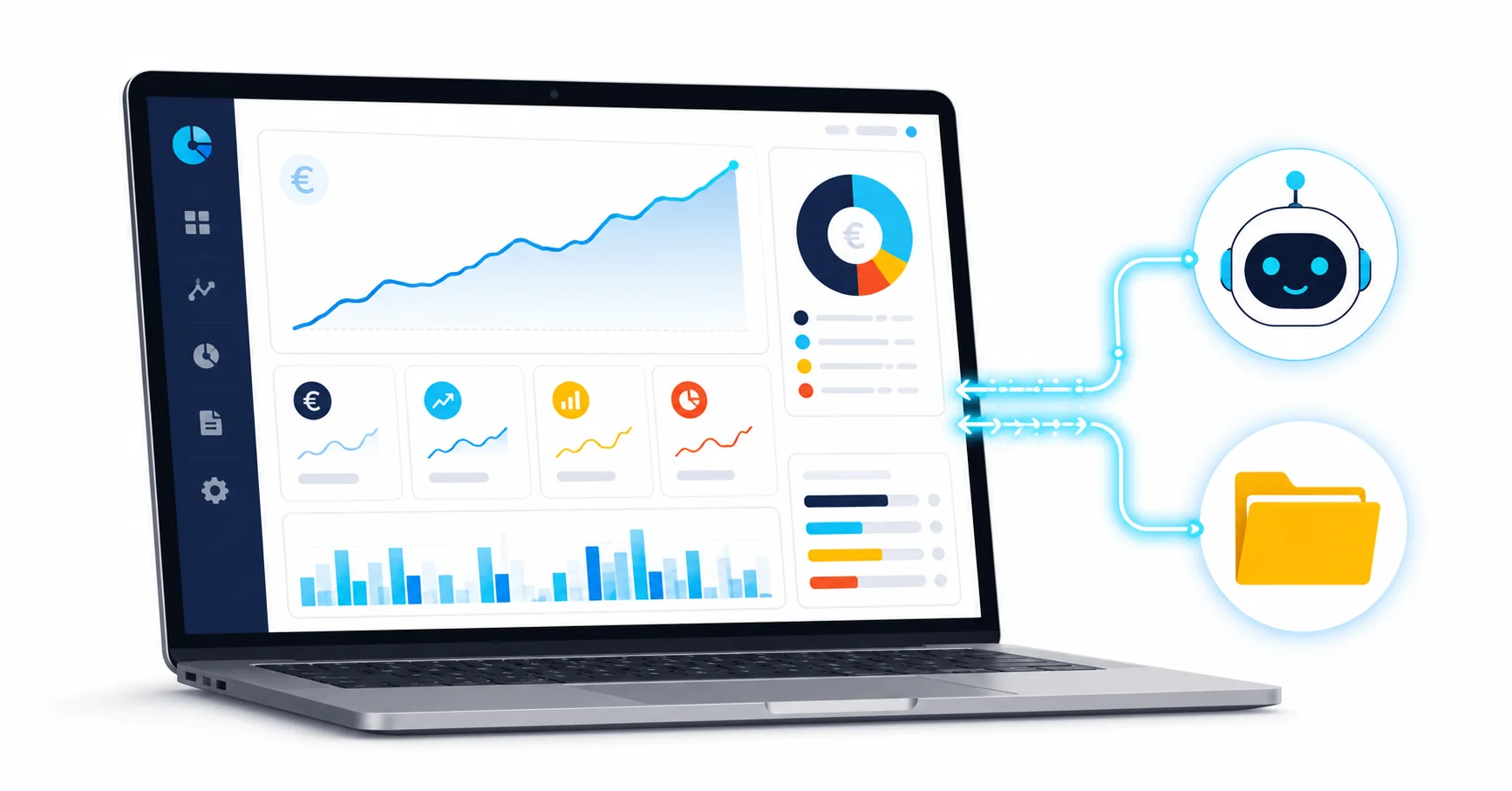
Zeitfilter, offene Positionen, verschiedene Kennzahlen, Equity-Kurve, Profit-Loss-Diagramme, Top-Gewinner und -Verlierer nach Symbol, Profit-Loss nach Strategie sowie Dividenden und Zinsen pro Monat und Jahr.
📈 Trades
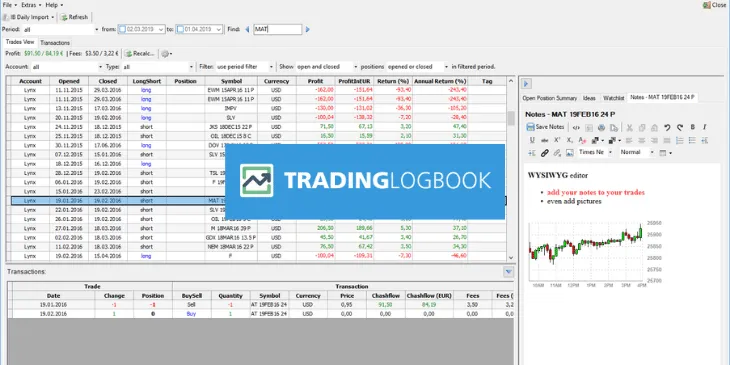
Eine Auflistung aller Trades – filterbar nach Zeitraum, Symbol und Status (offen, geschlossen, alle). Pro Trade kannst du Notizen, eine Strategie, eine Bewertung und sogar deine Stimmung hinterlegen.
💶 Erträge
Erhaltene Dividenden pro Wert inklusive Detailliste, angefallene Quellensteuer, Zinsen und Gebühren – sauber aufgelistet und übersichtlich.
Hinzu kommen praktische Werkzeuge wie eine Strategieverwaltung, eine Backup-Funktion zum Sichern und Wiederherstellen deiner Daten sowie ein Zurücksetzen, das alles auf null stellt.
★ Für Profis: Live-Daten und eigene App
Wer mag, geht noch einen Schritt weiter. Statt die Datei jedes Mal herunterzuladen, holt sich dein Journal die Daten direkt von Interactive Brokers – per Knopfdruck. Dafür gibt es einen eigenen Prompt inklusive Sicherheitseinstellung, damit wirklich nur dein Journal und nichts Privates erreichbar ist.
Und wenn du willst, läuft das Ganze sogar als eigene App in einem eigenen Fenster – ganz ohne Browser. Auch dafür liegt der passende Prompt bereit.
✅ Wichtig: Alles bleibt lokal auf deinem Rechner – nichts geht in irgendeine Cloud. Und ganz klar: KI-Code kann auch Fehler machen. Prüfe deine Zahlen daher immer gegen die offiziellen Interactive-Brokers-Auszüge.
Fazit
Mit ein bisschen KI-Unterstützung baust du dir in kurzer Zeit ein vollwertiges Trading Journal, das genau zu dir passt – ohne Programmieren, ohne Abo und komplett privat auf deinem Rechner. Du brauchst nur den richtigen Prompt, deine Flex Reports und ein wenig Geduld. Und das Beste: Dein Journal wächst mit dir, weil du es jederzeit selbst erweitern kannst.
Lieber eine fertige Grundversion?
Wenn du das Trading Journal nicht selbst bauen möchtest, bekommst du eine fertige Grundversion mit Dashboard, Strategieverwaltung, Trades-Tabelle, Ertragsübersicht und Backup-Funktion gegen einen symbolischen Betrag.
🛒 Zum Shop & Grundversion sichern
Häufige Fragen (FAQ)
Brauche ich Programmierkenntnisse, um das Trading Journal zu bauen?
Nein. Du brauchst keinerlei Programmierkenntnisse. Du kopierst nur den fertigen Prompt in deinen KI-Assistenten und führst ihn aus – die KI erstellt das Journal für dich. Anpassungen beschreibst du anschließend einfach in normaler Sprache.
Sind meine Trading-Daten sicher?
Ja. Das Journal läuft zu 100 % lokal und privat auf deinem Rechner. Es ist offline nutzbar, benötigt kein Abo und keinen Login. Deine Daten gehen in keine Cloud.
Welche Broker werden unterstützt?
Du brauchst ein Konto bei Interactive Brokers oder einem Broker, der auf IB-Basis läuft – zum Beispiel CapTrader oder LYNX. Die Daten importierst du über die Flex Reports.
Wie importiere ich meine Daten ins Journal?
Du erstellst aus Interactive Brokers die Flex Reports und ziehst diese in das Importfeld oder lädst sie über „Importieren / Ersetzen“ hoch. Möchtest du nur neue Daten ergänzen, nutzt du die Merge-Funktion, damit bestehende Daten erhalten bleiben.
Kann ich das Journal später erweitern?
Ja, jederzeit. Du sagst der KI in normaler Sprache, welche Kennzahl, Farbe oder welches Diagramm du dir wünschst, und sie baut es ein. Mein Tipp: immer nur eine Sache auf einmal ändern und kurz testen.
Sind die berechneten Zahlen verlässlich?
Das Journal hilft dir bei der Übersicht, aber KI-generierter Code kann Fehler machen. Prüfe deine Zahlen daher immer gegen die offiziellen Auszüge von Interactive Brokers.