Inhalt
- Das Wichtigste in Kürze
- Was ist der TradingView MCP-Server?
- MCP in 30 Sekunden
- Voraussetzungen
- Anleitung: TradingView mit Claude verbinden
- 1Die Server-Adresse kopieren
- 2Einen eigenen Konnektor in Claude anlegen
- 3Anmeldung so lassen, wie Claude sie erkennt
- 4Verbinden und bei TradingView freigeben
- 5Prüfen, ob alles geklappt hat
- 6Tool-Berechtigungen festlegen
- 7Die erste Frage stellen
- TradingView in Claude Code verbinden
- Andere KI-Programme: dieselbe Adresse
- Was TradingView freigibt: alle Tool-Gruppen
- Einschränkungen bei Alarmen
- Die 8 Anwendungsfälle aus der Ankündigung
- Überblick zu einem Wert
- Screener, Watchlist und Alarm in einer Nachricht
- Vorbereitung auf Quartalszahlen
- Pflichtmitteilungen und Telefonkonferenzen auswerten
- Makrodaten im Zusammenhang
- Was nach einem Alarm passiert ist
- Werte nebeneinander vergleichen
- TradingView-Daten im eigenen Code
- Die 10 Startfragen von TradingView
- Grenzen der Beta
- Sicherheit und Datenschutz: mein Tipp
- Mein Fazit
- Häufige Fragen (FAQ)
Du nutzt TradingView für Charts, Watchlists und Kursalarme und hast dir schon einmal gewünscht, einfach im Chat zu fragen: „Was ist bei meiner Watchlist diese Woche los?“ Genau das geht jetzt. TradingView hat am 16. September 2026 einen eigenen MCP-Server als öffentliche Beta gestartet. Damit verbindest du dein TradingView-Konto mit einem KI-Assistenten wie Claude, und der holt sich Kurse, News, Fundamentaldaten, deine Watchlists und deine Alarme selbst. Ich zeige dir Schritt für Schritt, wie du die Verbindung einrichtest, und fasse dir alles zusammen, was TradingView zum Start angekündigt hat.

Kurz gesagt: In Claude gehst du auf Einstellungen → Konnektoren → Hinzufügen → Benutzerdefinierten Konnektor hinzufügen, trägst als Adresse
https://mcp.tradingview.com/mcpein und gibst die Verbindung bei TradingView frei. Du brauchst dafür mindestens das TradingView-Abo Essential, Testabos sind ausgenommen. Einen API-Schlüssel brauchst du nicht, und programmieren musst du auch nicht.
Lieber zuschauen als lesen? In meinem Video zeige ich dir die Verbindung von TradingView mit Claude in vier Schritten, direkt in meinem Konto:
Das Wichtigste in Kürze
- Was es ist: eine direkte, abgesicherte Verbindung zwischen deinem TradingView-Konto und deinem KI-Assistenten.
- Was die KI damit kann: Kurse und historische Daten abrufen, den Screener nutzen, Fundamentaldaten, Analystenschätzungen, News, US-Pflichtmitteilungen (SEC-Einreichungen) und Kalender lesen, dazu Watchlists und Alarme anzeigen und verwalten.
- Voraussetzung: TradingView ab Essential, kein Testabo. Bei Claude reicht auch der kostenlose Tarif, dort aber nur mit einem eigenen Konnektor.
- Eine Adresse für alle:
https://mcp.tradingview.com/mcpfunktioniert in Claude, ChatGPT, Grok, Perplexity, Cursor und jedem anderen passenden Programm. - Anmeldung: per OAuth 2.1 mit deinem TradingView-Konto. Dein Passwort gibst du nur bei TradingView ein.
- Beta: Die Kursdaten sind verzögert, die Zahl der Anfragen kann begrenzt sein, und nicht jedes Tool läuft schon rund.
Was ist der TradingView MCP-Server?
Bisher war TradingView für eine KI eine geschlossene Tür. Du konntest Screenshots von Charts in den Chat kopieren oder Zahlen abtippen, mehr nicht. Mit dem MCP-Server öffnet TradingView diese Tür offiziell. Dein Assistent darf auf die Daten und Funktionen deines Kontos zugreifen und tut das mitten im Gespräch: Du fragst, er ruft die passenden Daten ab und wertet sie aus.
Laut TradingView funktioniert das mit allen MCP-fähigen Programmen. Ausdrücklich genannt wird Claude im Browser, als Desktop-App, auf dem Handy und in Claude Code. In der Dokumentation kommen ChatGPT und Codex, Grok, Perplexity und Cursor dazu.
MCP in 30 Sekunden
MCP steht für Model Context Protocol. Das ist ein offener Standard, über den KI-Assistenten sicher auf fremde Werkzeuge und Daten zugreifen. TradingView vergleicht es mit einem USB-Anschluss: Der Anschluss ist genormt, und jedes Gerät, das ihn unterstützt, lässt sich einstecken. Der MCP-Server ist in diesem Bild das Gerät. Er speist die Daten und Funktionen von TradingView in den Anschluss.
Die Arbeitsteilung ist klar: TradingView liefert die Zahlen, News und Funktionen, dein Assistent analysiert. Laut TradingView wird dabei nichts geschätzt oder erfunden, jede Antwort beruht auf denselben Daten, die du auch in den Charts siehst.
Voraussetzungen
- TradingView-Konto mit Abo ab Essential. Der MCP-Zugang ist laut TradingView in Essential und allen höheren Abos enthalten. Testabos (Trial) haben keinen Zugang. Wer noch kein Konto hat, legt es bei TradingView an *. Was TradingView sonst alles kann, liest du in meinem Überblick zu TradingView.
- Ein Claude-Konto. Eigene Konnektoren gibt es in allen Claude-Tarifen. Im kostenlosen Tarif kannst du allerdings nur einen eigenen Konnektor anlegen. Für TradingView reicht das.
- Ein paar Minuten Zeit. Programmieren musst du nicht.
* Affiliate-Link: Wenn du über diesen Link ein Abo abschließt, erhalte ich möglicherweise eine Provision. Für dich entstehen dadurch keine zusätzlichen Kosten.
Gut zu wissen: Den Konnektor richtest du nur einmal ein. Danach steht er dir in Claude im Browser, in der Desktop-App und in der Handy-App zur Verfügung.
Anleitung: TradingView mit Claude verbinden
Die Schritte habe ich am 24. Oktober 2026 in meinem eigenen Konto mit der deutschen Oberfläche von Claude durchgespielt. Die Screenshots zeigen den Dark Mode.
1Die Server-Adresse kopieren
Kopiere dir die Adresse des Servers:
https://mcp.tradingview.com/mcpDiese eine Adresse gilt für jedes Programm. Einen API-Schlüssel brauchst du nicht, die Anmeldung läuft später über dein TradingView-Konto.
2Einen eigenen Konnektor in Claude anlegen
Öffne in Claude die Einstellungen und geh links auf Konnektoren. Oben rechts klickst du auf Hinzufügen und dann auf Benutzerdefinierten Konnektor hinzufügen.
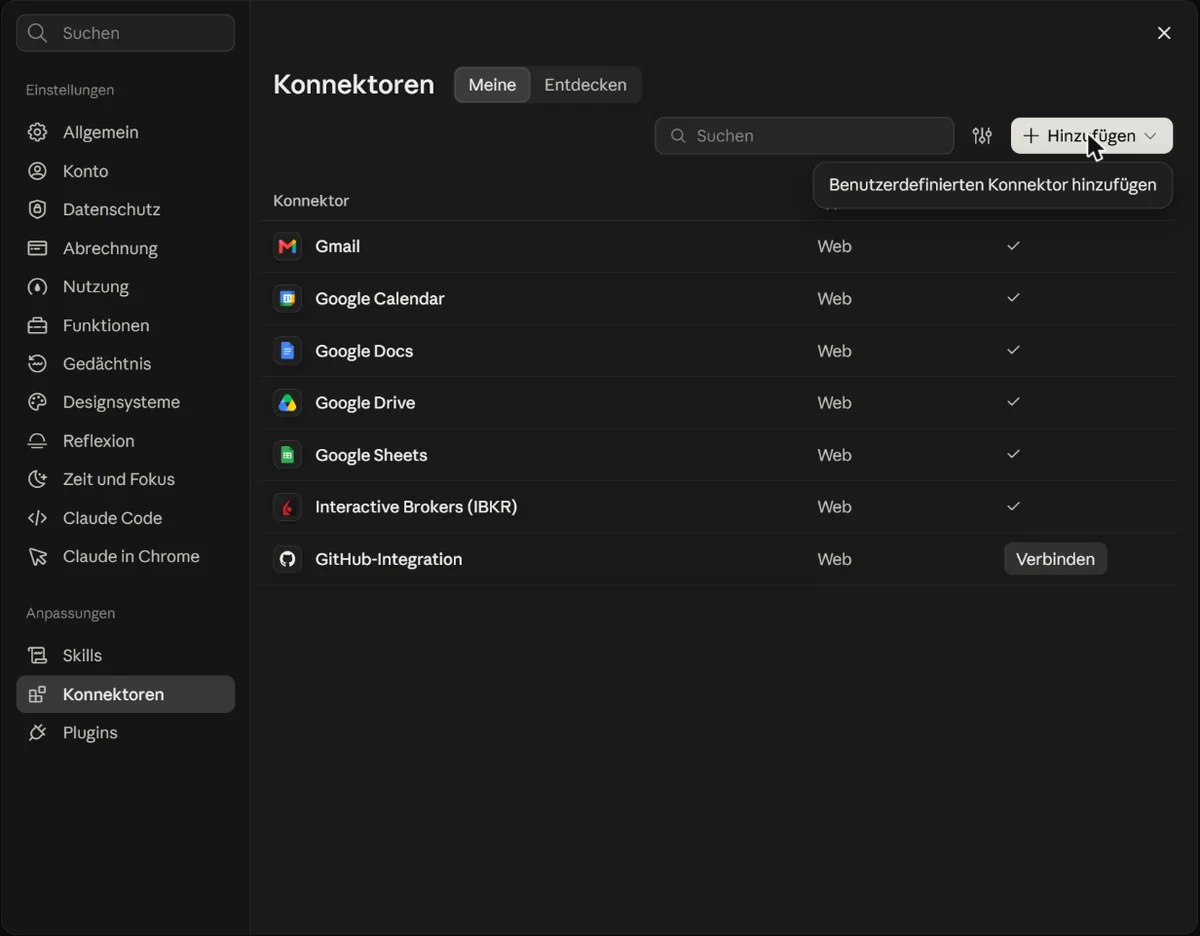
Im Reiter Entdecken suchst du TradingView übrigens vergeblich. Dort stehen nur die fertigen Konnektoren, TradingView war bei mir nicht dabei. Deshalb legst du ihn selbst an.
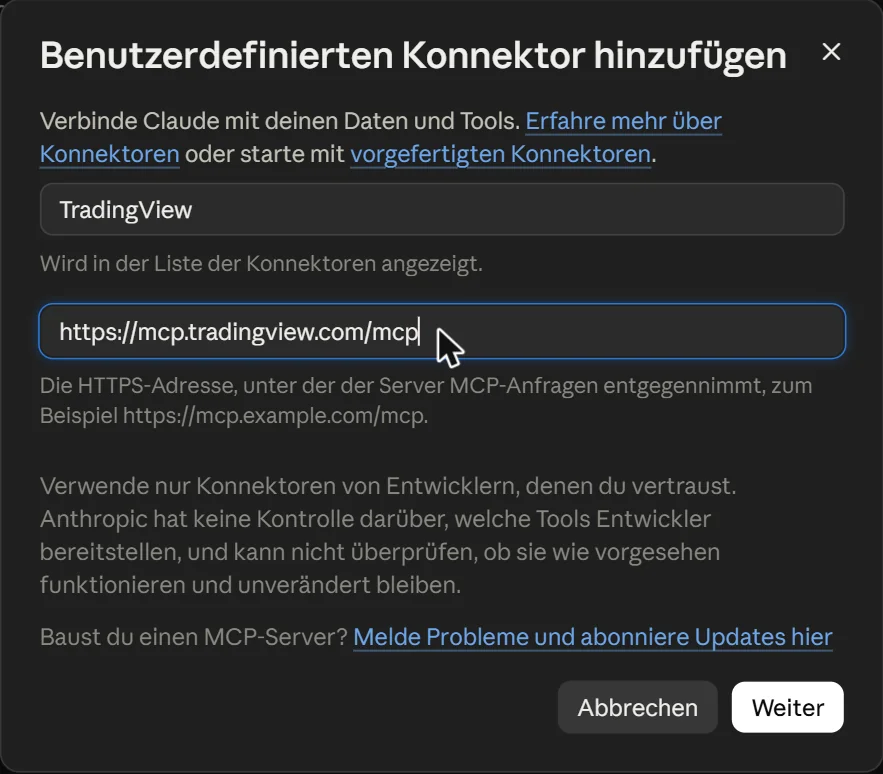
Im Dialog trägst du zwei Dinge ein:
- Name: TradingView. So erscheint der Konnektor später in deiner Liste.
- MCP-Server-URL: die kopierte Adresse
https://mcp.tradingview.com/mcp
Dann klickst du auf Weiter.
3Anmeldung so lassen, wie Claude sie erkennt
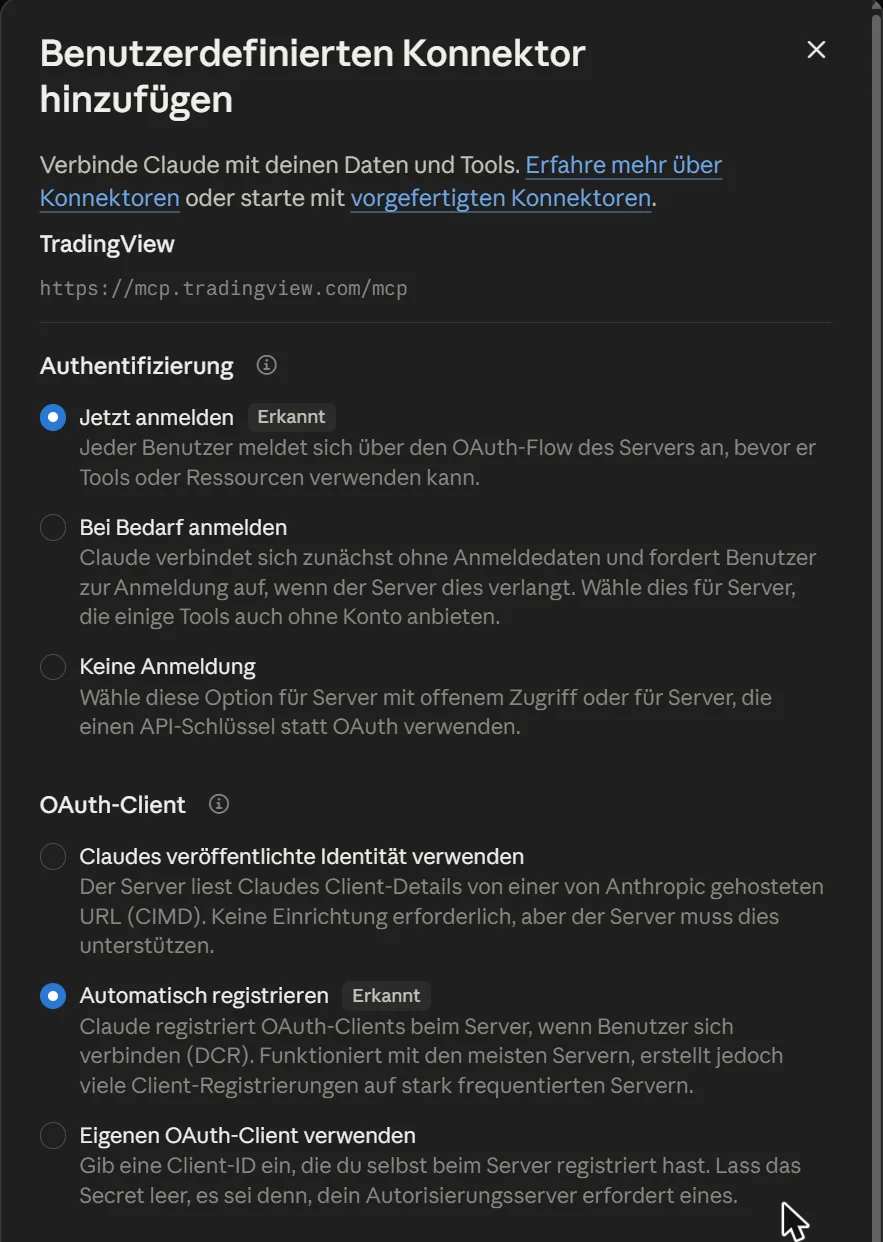
Im zweiten Schritt fragt Claude, wie die Anmeldung laufen soll. Claude hat bei mir beides selbst erkannt und mit dem Hinweis „Erkannt“ markiert:
- Authentifizierung: „Jetzt anmelden“
- OAuth-Client: „Automatisch registrieren“
Hier musst du nichts ändern. Lass beides so und klick auf Hinzufügen.
4Verbinden und bei TradingView freigeben
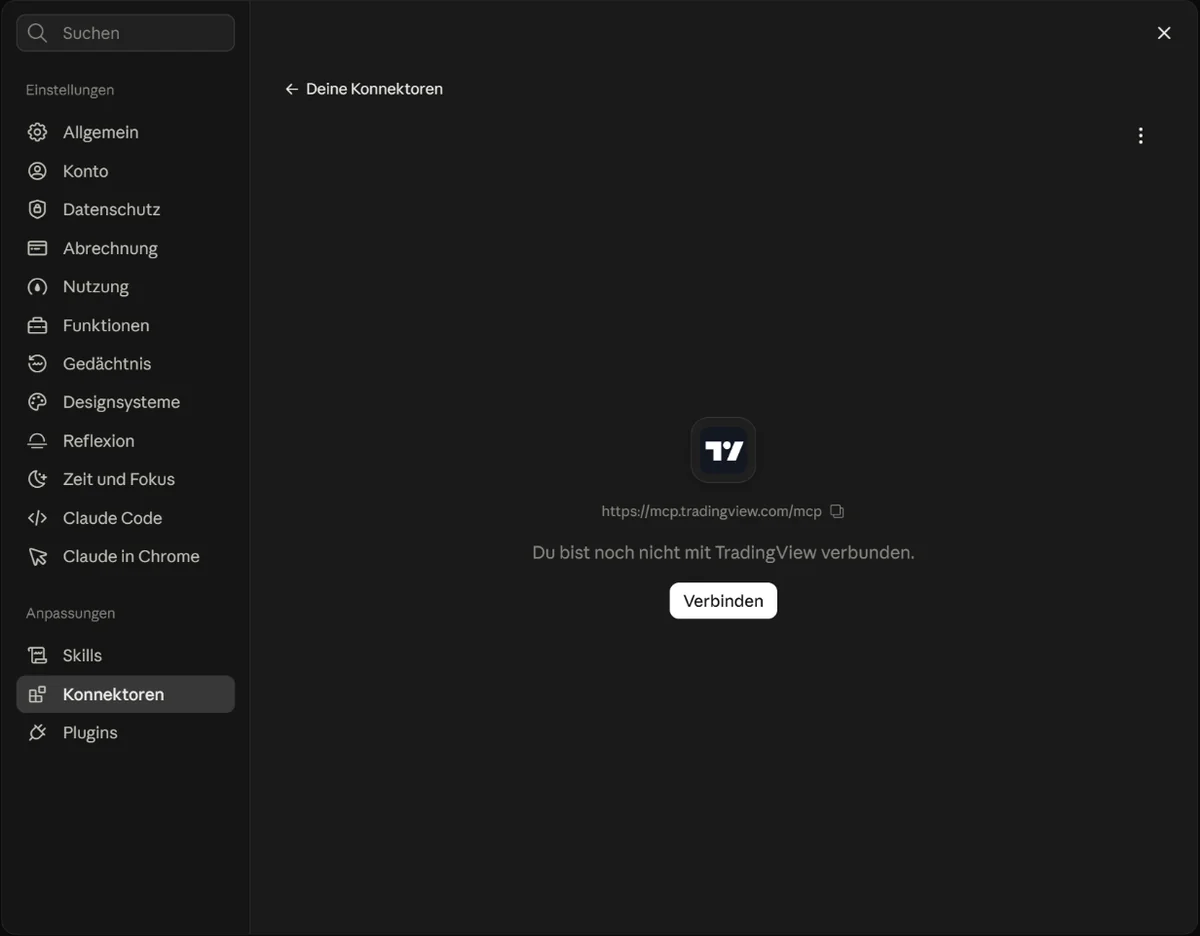
Jetzt steht TradingView in deiner Konnektorliste, ist aber noch nicht verbunden. Klick auf Verbinden.
Es öffnet sich ein Fenster von TradingView. Dort meldest du dich mit deinem TradingView-Konto an, falls du nicht schon angemeldet bist. Danach fragt TradingView: „Allow Claude to access MCP tools?“ Claude möchte zwei Rechte:
- mcp:read: Daten und Inhalte ansehen, die über MCP verfügbar sind
- mcp:tools: MCP-Tools in deinem Namen ausführen
Mit Allow erlaubst du den Zugriff.
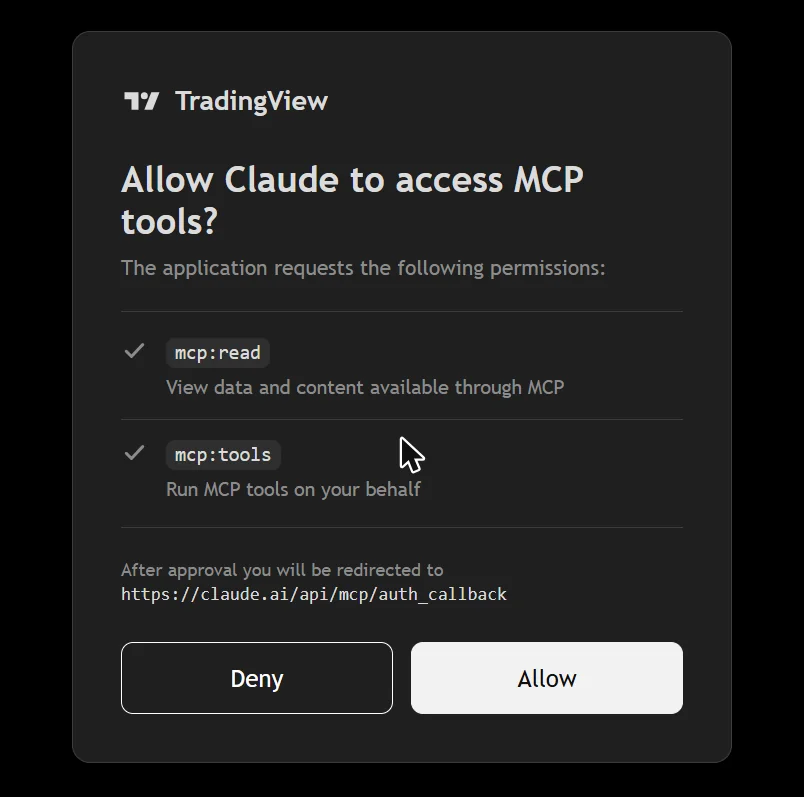
Dein Passwort gibst du dabei nur bei TradingView ein. Claude bekommt es nie zu sehen, sondern nur die Freigabe, die du gerade erteilt hast.
5Prüfen, ob alles geklappt hat
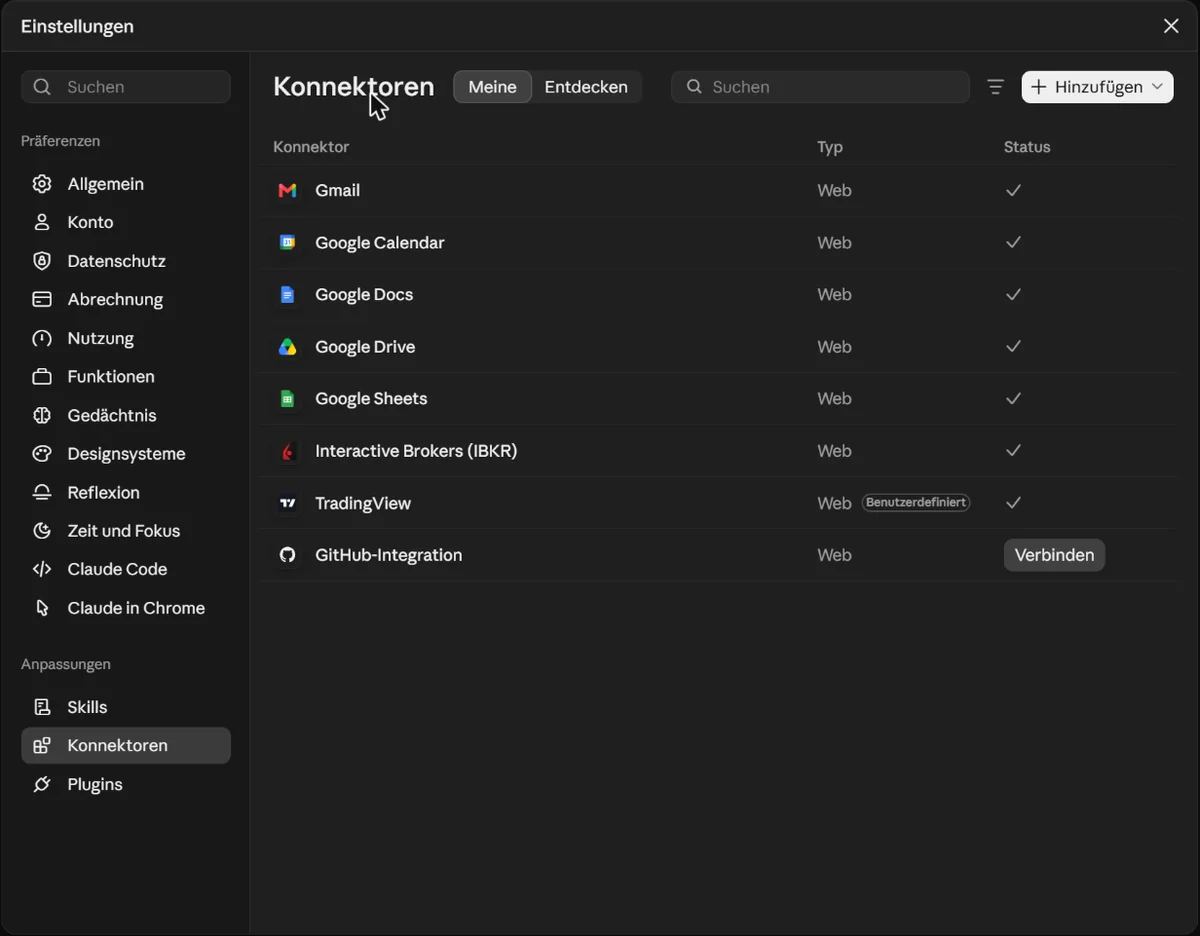
Zurück in Claude erscheint die Meldung „Mit TradingView verbunden.“ In der Konnektorliste steht TradingView jetzt mit einem Häkchen und dem Zusatz „Benutzerdefiniert“.
6Tool-Berechtigungen festlegen
Klick in der Liste auf TradingView. Unter Tool-Berechtigungen legst du fest, wann Claude welches Werkzeug benutzen darf. Bei mir waren die Tools in zwei Gruppen eingeteilt:
- „Schreibgeschützte Tools“ (24): Gemeint sind die Lese-Tools. Sie rufen nur Daten ab und ändern nichts an deinem Konto.
- „Schreib-/Lösch-Tools“ (11): Sie legen Watchlists und Alarme an, ändern oder löschen sie.
Beide Gruppen stehen zu Beginn auf „Genehmigung erforderlich“. Claude fragt also jedes Mal nach, bevor es ein Tool benutzt. Das kannst du für die ganze Gruppe oder für jedes Tool einzeln umstellen: erlauben, Genehmigung erforderlich oder blockieren.
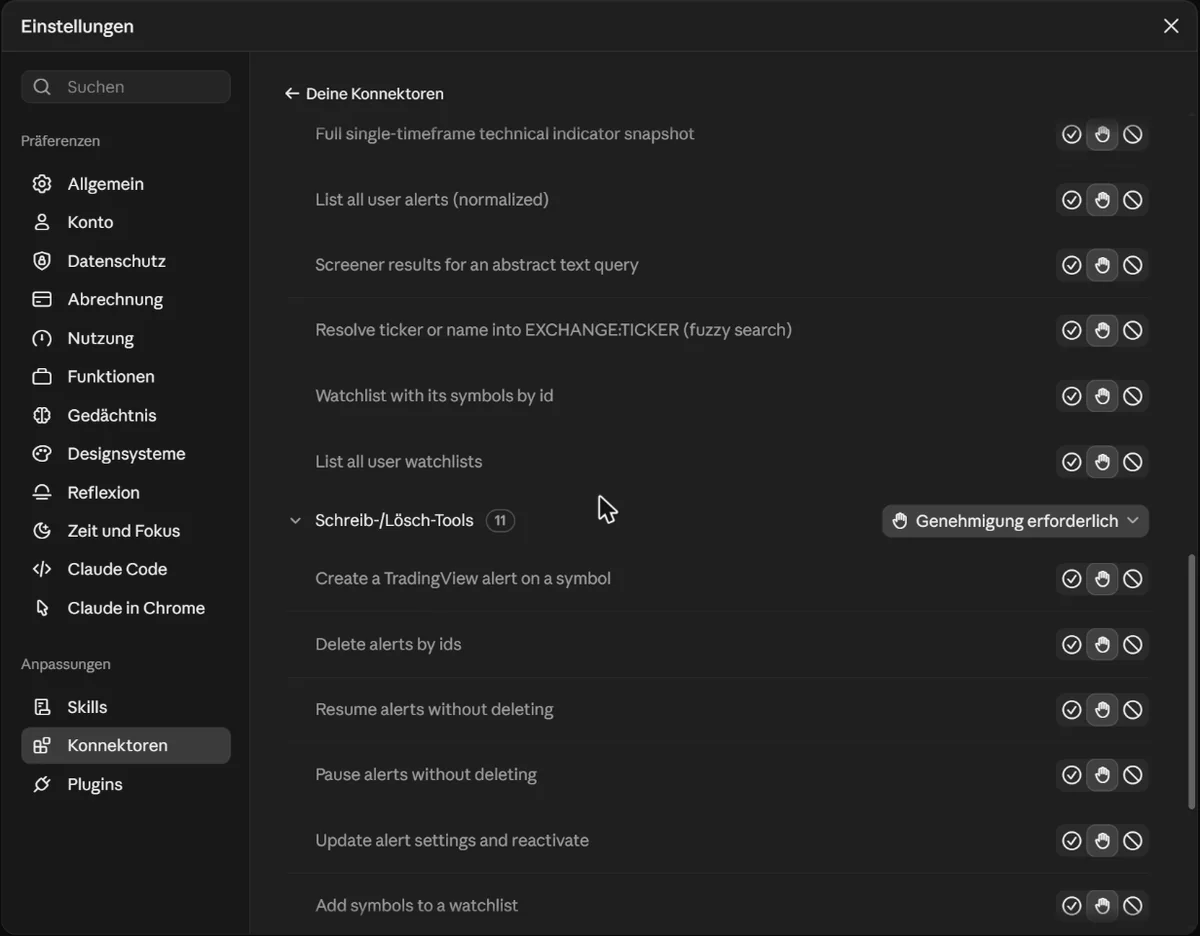
Mein Tipp: Lass die Schreib-/Lösch-Tools auf „Genehmigung erforderlich“. Dann sagt dir Claude vorher, welche Watchlist es anlegen oder welchen Alarm es löschen will, und du entscheidest. Bei den Lese-Tools kannst du nach den ersten Versuchen auf erlauben umstellen, wenn dich die Rückfragen stören.
7Die erste Frage stellen
Öffne einen neuen Chat und fang mit etwas Einfachem an, zum Beispiel: „Welche Watchlists habe ich in TradingView?“ Beim ersten Mal fragt Claude, ob es das TradingView-Tool benutzen darf. Das bestätigst du, und kurz danach steht die Antwort da.
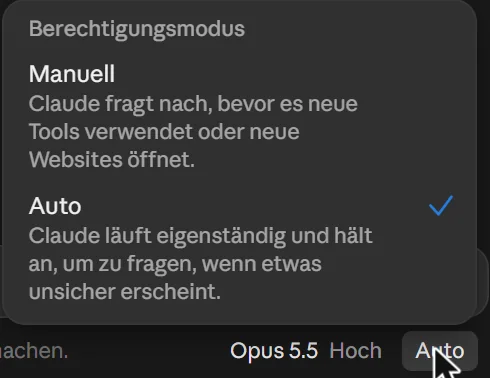
Ob diese Rückfrage kommt, hängt vom Berechtigungsmodus im Chat ab. Bei „Manuell“ fragt Claude nach, bevor es neue Tools verwendet. Bei „Auto“ arbeitet Claude eigenständig und hält nur an, wenn ihm etwas unsicher erscheint. Bei mir stand der Chat auf „Auto“, deshalb kam die Antwort ohne Rückfrage. Die Tool-Berechtigungen aus Schritt 6 regeln das Feinere dahinter.
TradingView in Claude Code verbinden
Arbeitest du mit Claude Code, dem Programmierassistenten von Anthropic, reicht ein einziger Befehl im Terminal:
claude mcp add --transport http mcp-tradingview https://mcp.tradingview.com/mcpDanach gibst du in Claude Code /mcp ein und gibst die Verbindung im Browser mit deinem TradingView-Konto frei. Was du mit Claude Code sonst bauen kannst, zeige ich dir zum Beispiel an meiner Vermögensübersicht mit KI.
Andere KI-Programme: dieselbe Adresse
Die Adresse https://mcp.tradingview.com/mcp funktioniert auch in anderen Programmen. Die Wege dorthin stehen in der Dokumentation von TradingView. Ich habe sie hier kurz zusammengefasst, selbst getestet habe ich nur Claude. Die Menüpunkte stehen so da, wie TradingView sie auf Englisch nennt:
| Programm | Weg laut TradingView |
|---|---|
| ChatGPT und Codex (App) | Settings → Plugins → Add → MCPs → Add → Add MCP Server, Typ „Streamable HTTP“, Adresse einfügen, speichern. Dann unter Plugins → MCPs auf „Authenticate“ klicken und anmelden. |
| Codex im Terminal | codex mcp add tradingview --url https://mcp.tradingview.com/mcp, dann im Browser freigeben. |
| Grok | Plugins → New Connector → Custom, Adresse als Server URL einfügen, „Add Connector“. |
| Perplexity | Account settings → Connectors → + Custom connector, Adresse einfügen. Unter „Advanced“ Authentication auf OAuth, Transport auf Streamable HTTP, Network Access auf Public stellen. Dann auf die Karte des Konnektors klicken und anmelden. |
| Cursor | Customize → MCPs → New MCP Server, „User“ für alle Projekte oder einen einzelnen Workspace wählen, Server in die Datei mcp.json eintragen, dann „Authenticate“. |
Bei allen Programmen meldest du dich am Ende mit deinem bezahlten TradingView-Konto an und erlaubst den Zugriff auf die Tools. Jedes andere Programm funktioniert laut TradingView ebenfalls, wenn es MCP über Streamable HTTP mit Anmeldung per OAuth 2.1 unterstützt. Eine typische Einstellung sieht so aus:
"mcpServers": {
  "tradingview": {
    "type": "http",
    "url": "https://mcp.tradingview.com/mcp"
  }
}
Was TradingView freigibt: alle Tool-Gruppen
In der Dokumentation listet TradingView zum Start 35 Tools in neun Gruppen. Du musst sie nicht kennen, denn dein Assistent sucht sich das passende Tool selbst aus. Du fragst einfach in normaler Sprache. Trotzdem lohnt der Blick, damit du weißt, was geht und was nicht.
| Gruppe | Tools | Was sie können |
|---|---|---|
| Watchlists | 8 | Watchlists auflisten und ansehen, auch öffentlich geteilte Listen anderer Nutzer (nur lesend). Neue anlegen, löschen, umbenennen, eine Beschreibung ergänzen, Symbole hinzufügen und entfernen. |
| Marktdaten | 3 | Historische Kursdaten (Eröffnung, Hoch, Tief, Schluss, Volumen) von 1 Minute bis Monat, bis zu 5.000 Kerzen. Dazu Wirtschaftsdaten wie Inflation oder Zinsen und ein Verzeichnis der verfügbaren Indikatoren und Länder. |
| Symbolsuche | 1 | Findet zu einem Namen oder Kürzel das passende Symbol im Format BÖRSE:KÜRZEL, also etwa NASDAQ:AAPL. |
| Screener | 5 | Den TradingView-Screener mit Filtern und fertigen Vorlagen laufen lassen, für US-Aktien, Krypto, Devisen, Futures, Anleihen und weitere Märkte, darunter Deutschland. Dazu Kennzahlen für bis zu 50 Werte auf einmal und eine Übersicht technischer Indikatoren wie RSI, MACD und gleitender Durchschnitte. |
| News | 2 | Schlagzeilen zu einem Symbol, bis zu 200 Stück und in vielen Sprachen, auch Deutsch, dazu den vollen Text einer Meldung. |
| Fundamentaldaten und Prognosen | 3 | Analystenkonsens mit Kurszielen und Schätzungen, aktuelle Kennzahlen wie KGV, Margen und Eigenkapitalrendite, dazu der Verlauf von Umsatz, Gewinn und Cashflow je Quartal oder Jahr. |
| Dokumente | 2 | US-Pflichtmitteilungen wie Jahresbericht (10-K), Quartalsbericht (10-Q) und Ad-hoc-Meldung (8-K) sowie Mitschriften von Telefonkonferenzen zu den Quartalszahlen. |
| Kalender | 3 | Termine für Quartalszahlen, ein Wirtschaftskalender (Daten zurück bis 2003, etwa 31 Tage nach vorn) und ein Dividendenkalender mit Ex-Tag, Betrag und Rendite. |
| Alarme | 8 | Alarme auflisten, im Detail ansehen und das Protokoll der ausgelösten Alarme lesen. Neue Alarme anlegen, ändern, löschen, pausieren und wieder starten. |
Wichtig ist der Unterschied zwischen zwei Arten von Tools:
- Lese-Tools (in der Doku „Read-only“) ändern nie etwas an deinem Konto.
- Schreib-Tools (in der Doku „Write“) legen an, ändern oder löschen Daten in deinem Konto. Das betrifft nur Watchlists und Alarme.
Die Doku stuft 25 Tools als lesend und 10 als schreibend ein, Claude zeigte mir 24 und 11. Die Liste ist in der Beta ohnehin in Bewegung. TradingView empfiehlt deshalb, den Assistenten einfach zu fragen, welche TradingView-Tools gerade verfügbar sind.
Nicht dabei: Unter den Tools ist keines zum Handeln. Claude kann über TradingView keine Orders aufgeben, sondern nur Daten lesen sowie Watchlists und Alarme verwalten.
Einschränkungen bei Alarmen
Bei den Alarmen nennt die Doku ein paar Grenzen, die du kennen solltest:
- Per MCP gehen nur einfache Preisalarme: Kurs kreuzt, steigt über, fällt unter, ist größer oder kleiner als ein Wert.
- Alarme mit mehreren Bedingungen und Alarme auf Indikatoren werden noch nicht unterstützt und abgelehnt.
- Webhook-Alarme lassen sich über MCP weder anlegen noch ändern. TradingView verlangt dafür eine bestätigte Zwei-Faktor-Anmeldung, und diese Prüfung gibt es für MCP-Verbindungen noch nicht. Solche Alarme richtest du direkt auf tradingview.com ein.
- Neue Alarme laufen standardmäßig nach 30 Tagen ab, wenn du nichts anderes sagst. Push-Nachricht und Pop-up sind dabei voreingestellt, E-Mail nicht.
- Bei einem bestehenden Alarm lassen sich Bedingung, Symbol und Zeiteinheit nicht ändern. Dafür löscht der Assistent den Alarm und legt ihn neu an.
- Wer einen Alarm löscht, löscht auch dessen Protokoll mit.
Wie Kursalarme in TradingView grundsätzlich funktionieren, erkläre ich dir in meinem Artikel zum Kursalarm in TradingView.
Die 8 Anwendungsfälle aus der Ankündigung
In seiner Ankündigung beschreibt TradingView acht Situationen, in denen die Verbindung hilft. Zu jeder gibt es eine Beispielfrage. Ich gebe sie sinngemäß wieder. Die Kürzel wie NVDA oder EURUSD sind TradingViews eigene Beispiele, keine Empfehlung von mir.
Überblick zu einem Wert
Du fragst nach einem Symbol und bekommst ein kompaktes Briefing: Kursverlauf, technische Indikatoren, News, Analystenkonsens und die nächsten Termine für Quartalszahlen.
Beispiel von TradingView, sinngemäß: „Was ist heute bei NVDA los? Zeig mir Kursverlauf, technisches Bild, die wichtigsten Schlagzeilen, den Analystenkonsens und den nächsten Berichtstermin.“
Screener, Watchlist und Alarm in einer Nachricht
Du beschreibst, was du suchst. Der Assistent lässt den Screener laufen, erklärt die Treffer, speichert sie als Watchlist in deinem TradingView-Konto und richtet passende Alarme ein. Öffnest du danach TradingView, ist alles schon da.
Beispiel von TradingView, sinngemäß: S&P-500-Aktien mit KGV unter 15, Umsatzwachstum über 10 %, Dividendenrendite über 2 % und RSI unter 40 finden, je Treffer in einer Zeile erklären, warum er diesen Monat gefallen ist, alles als Watchlist „Interessante Rückgänge“ speichern und Bescheid geben, sobald eine Aktie wieder über ihren 50-Tage-Durchschnitt steigt.
Vorbereitung auf Quartalszahlen
Für deine Watchlist bekommst du eine Übersicht der anstehenden Quartalsberichte mit erwartetem Gewinn je Aktie (EPS), erwartetem Umsatz und der bisherigen Entwicklung. Dafür kombiniert der Assistent Kalender, Pflichtmitteilungen und historische Fundamentaldaten.
Beispiel von TradingView, sinngemäß: „Welche Werte auf meiner Watchlist berichten in den nächsten 10 Tagen? Zeig mir jeweils EPS- und Umsatzerwartung, das Umsatzwachstum der letzten vier Quartale und wie sich die Aktie am Tag nach den letzten Berichten bewegt hat.“
Pflichtmitteilungen und Telefonkonferenzen auswerten
Die Mitschriften der Telefonkonferenzen zu den Quartalszahlen sowie die US-Berichte 10-K, 10-Q und 8-K stehen dem Assistenten als Dokumente zur Verfügung. Er kann heraussuchen, was das Management zu einem Thema gesagt hat, und zwar mit wörtlichen Zitaten statt mit eigenen Umschreibungen.
Beispiel von TradingView, sinngemäß: Die Mitschrift der letzten Telefonkonferenz von NVDA lesen und mit Zitaten zeigen, was zur Nachfrage nach Rechenzentren und zur erwarteten Bruttomarge gesagt wurde.
Makrodaten im Zusammenhang
Auch der Wirtschaftskalender und die Wirtschaftsdaten von TradingView sind für die KI zugänglich. Du kannst fragen, was ein Währungspaar in dieser Woche bewegen könnte, die wichtigen Termine herausfiltern lassen und die Verläufe von Inflation (CPI), Zinsen oder Arbeitslosenzahlen für mehrere Länder vergleichen.
Beispiel von TradingView, sinngemäß: „Welche wichtigen Makrodaten könnten diese Woche EURUSD bewegen? Zeig mir dann die Inflation in den USA und der Eurozone der letzten 12 Monate und wie das Paar an den Veröffentlichungstagen reagiert hat.“
Was nach einem Alarm passiert ist
Bisher war ein Alarm erledigt, sobald die Benachrichtigung kam. Jetzt kannst du nachfragen, wie es weiterging. Der Assistent liest das Alarmprotokoll, prüft den Kursverlauf nach jeder Auslösung und sucht die News, die die Bewegung erklären. TradingView nennt das eine Art Nachbetrachtung für jedes Setup.
Beispiel von TradingView, sinngemäß: „Welche meiner Alarme wurden in den letzten 7 Tagen ausgelöst? Zeig mir jeweils, was der Kurs in den zwei Handelstagen danach gemacht hat, und die Schlagzeilen, die das am besten erklären.“
Werte nebeneinander vergleichen
Ob verschiedene Branchen, Börsen oder Anlageklassen: Der Assistent holt für alle dieselben Kennzahlen und fasst sie in einer Tabelle zusammen. Etwa die Wertentwicklung in einem Zeitraum, Bewertung, Wachstum, Margen und Kursziele der Analysten.
Beispiel von TradingView, sinngemäß: Tesla, Toyota und Ford seit Jahresbeginn vergleichen, mit Gesamtrendite, größtem Rückgang vom Hoch (Drawdown), KGV, Umsatzwachstum, operativer Marge und dem Abstand zum durchschnittlichen Kursziel. Alles in einer Tabelle.
TradingView-Daten im eigenen Code
In Claude Code oder einem anderen KI-Programmierwerkzeug wird TradingView über dieselbe Verbindung zur Datenquelle für eigene Auswertungen. Du fragst nach zwei Jahren Tageskursen und einer Makro-Zeitreihe, und der Assistent schreibt die Auswertung und führt sie aus. API-Schlüssel oder CSV-Exporte brauchst du dafür nicht.
Beispiel von TradingView, sinngemäß: Aus zwei Jahren Tageskursen von BTCUSDT und der monatlichen US-Inflation eine gleitende 90-Tage-Korrelation berechnen und als Diagramm zeichnen.
Die 10 Startfragen von TradingView
Zum Einstieg schlägt TradingView zehn Fragen vor. Auch hier gebe ich sie sinngemäß wieder, die Kürzel sind TradingViews Beispiele:
- Was ist heute bei AAPL los?
- Welche US-Tech-Aktien brechen mit steigendem Volumen aus und liegen weniger als 3 % unter ihrem 52-Wochen-Hoch?
- Welche meiner Alarme wurden diese Woche ausgelöst, und was ist danach jeweils passiert?
- Vergleiche BTC, ETH und SOL über die letzten 90 Tage: Rendite, Drawdown, Schwankung.
- Wie sieht der Analystenkonsens für AMD aus, und wie weit liegt das durchschnittliche Kursziel vom aktuellen Kurs entfernt?
- Lege eine Watchlist „Dividendeneinkommen“ mit den 20 S&P-500-Aktien mit der höchsten Dividendenrendite an, die weiter ein positives Umsatzwachstum haben.
- Lies den neuesten Quartalsbericht (10-Q) von TSLA und sag mir, welche Risikofaktoren sich gegenüber dem vorherigen geändert haben.
- Stell einen Alarm ein, wenn EURUSD über 1,0800 steigt, und einen zweiten, wenn der RSI auf Stundenbasis unter 30 fällt.
- Welche wichtigen US-Wirtschaftsdaten kommen nächste Woche?
- Welche US-Aktien haben in den nächsten zwei Wochen ihren Ex-Dividenden-Tag und eine Rendite über 4 %?
Achtung bei Frage 8: Der erste Alarm ist ein einfacher Preisalarm und klappt. Der zweite hängt am RSI, also an einem Indikator. Solche Alarme unterstützt der MCP-Server laut Doku noch nicht. Rechne damit, dass Claude dir das meldet.
Wenn du deine Watchlists ohnehin pflegst, wird es hier besonders praktisch. Wie du sie in TradingView anlegst, zeige ich dir im Artikel zu Watchlists in TradingView.
Grenzen der Beta
TradingView sagt offen, warum der Server als öffentliche Beta startet. Man rechnet damit, dass immer mehr Marktanalysen mit einem KI-Gespräch beginnen, und will die Daten und Werkzeuge dafür liefern. Zum Start ist es aber bewusst eine eingeschränkte Version:
- Die Liste der Tools ist begrenzt und soll nach und nach wachsen.
- Die Marktdaten sind verzögert, also keine Echtzeitkurse.
- Manche Tools laufen noch nicht so rund, wie TradingView es sich wünscht.
- Die Zahl der Anfragen pro Tag kann begrenzt werden. Laut Doku sind außerdem etwa 100 Tool-Aufrufe pro Minute je Nutzer möglich.
Feedback sammelt TradingView auf Reddit. Danach will das Team entscheiden, was als Nächstes kommt und was zuerst verbessert wird.
Sicherheit und Datenschutz: mein Tipp
Ein paar Punkte, die ich mir vor dem Verbinden angeschaut habe:
- Kein Passwort bei Claude. Die Anmeldung läuft über OAuth 2.1. Du meldest dich bei TradingView an, Claude bekommt nur die Freigabe. API-Schlüssel, die irgendwo herumliegen könnten, gibt es nicht.
- Was abgerufen wird, landet im Chat. Fragt Claude deine Watchlists oder Alarme ab, stehen sie danach in deinem Gespräch. Überleg dir also, welche Fragen du stellst.
- Schreibrechte bewusst vergeben. Lass die Schreib-/Lösch-Tools auf „Genehmigung erforderlich“. Dann kann die KI keine Watchlist löschen und keinen Alarm ändern, ohne dass du zustimmst.
- Claude warnt selbst. Beim Anlegen weist Claude darauf hin, dass du nur Konnektoren von Anbietern nutzen solltest, denen du vertraust. Hier kommt der Server direkt von TradingView, die Adresse steht in deren eigener Doku.
- Verbindung jederzeit trennen. In den Einstellungen unter Konnektoren → TradingView gibt es den Button „Trennen“.
Wichtig: Die Kursdaten sind in der Beta verzögert, und auch eine KI kann sich verrechnen oder etwas falsch zusammenfassen. Prüfe wichtige Zahlen im Chart nach, bevor du dich darauf verlässt. Die Verbindung liefert dir Informationen schneller, die Entscheidung bleibt bei dir.
Mein Fazit
Das Einrichten ist in wenigen Minuten erledigt und ohne Technik-Kenntnisse machbar. Spannend finde ich vor allem, dass Claude nicht nur Kurse liest, sondern auch an meine Watchlists und Alarme kommt. Ehrlich gesagt ist es aber eine Beta: verzögerte Kurse, mögliche Limits und bei Alarmen nur einfache Preisbedingungen. Wer ohnehin ein TradingView-Abo ab Essential hat, sollte es ausprobieren. Ein Abo nur für den MCP-Server abzuschließen, würde ich mir dagegen gut überlegen, bis die Beta vorbei ist.
* Affiliate-Link: Wenn du über diesen Link ein Abo abschließt, erhalte ich möglicherweise eine Provision. Für dich entstehen dadurch keine zusätzlichen Kosten.
Wie geht es weiter? In diesem Artikel und im Video geht es ums Verbinden. Was du damit im Alltag machst, also Aktien screenen, Watchlists anlegen lassen, Alarme setzen und nachschauen, was nach einem Alarm passiert ist, zeige ich gern in einem zweiten Video. Wenn dich das interessiert, schreib einfach „Claude“ als Kommentar unter das Video auf YouTube. Dann weiß ich, dass es gewünscht ist.
Häufige Fragen (FAQ)
Welches TradingView-Abo brauche ich für den MCP-Server?
Laut TradingView ist der MCP-Zugang in Essential und allen höheren Abos enthalten. Testabos haben keinen Zugang, mit einem kostenlosen Konto geht es ebenfalls nicht.
Funktioniert das auch mit dem kostenlosen Claude-Tarif?
Ja. Eigene Konnektoren gibt es in allen Claude-Tarifen. Im kostenlosen Tarif kannst du allerdings nur einen eigenen Konnektor anlegen. Für TradingView reicht das.
Kann Claude über TradingView Aktien kaufen oder verkaufen?
Nein. Unter den Tools, die TradingView in der Doku auflistet, ist keines zum Handeln. Claude kann Daten lesen sowie Watchlists und Alarme anlegen, ändern und löschen, aber keine Orders aufgeben.
Sind die Kurse in Echtzeit?
Nein. TradingView schreibt selbst, dass die Marktdaten in der Beta verzögert sind. Für Entscheidungen, bei denen es auf den aktuellen Kurs ankommt, schaust du besser direkt in den Chart.
Welche KI-Programme kann ich mit TradingView verbinden?
Die Doku nennt Claude im Browser, als Desktop- und Handy-App sowie Claude Code, dazu ChatGPT und Codex, Grok, Perplexity und Cursor. Außerdem funktioniert jedes andere Programm, das MCP über Streamable HTTP mit Anmeldung per OAuth 2.1 unterstützt. Die Adresse ist immer dieselbe: https://mcp.tradingview.com/mcp.
Wie trenne ich die Verbindung wieder?
In Claude öffnest du die Einstellungen, gehst auf Konnektoren, klickst auf TradingView und dann auf „Trennen“. Damit kann Claude nicht mehr auf dein TradingView-Konto zugreifen.
Hinweis: Dieser Artikel stellt keine Steuer- oder Anlageberatung dar. Die genannten Kürzel und Beispielfragen stammen aus der Ankündigung von TradingView und sind keine Empfehlung. Ich bin kein Mitarbeiter von TradingView oder Anthropic. Alle Angaben zum MCP-Server beruhen auf der Ankündigung vom 16. September 2026 und der Dokumentation von TradingView, Stand vom 24. Oktober 2026.