
Inhalt
- Das Wichtigste in Kürze
- Warum eine eigene Vermögensübersicht?
- Das kann meine Vermögensübersicht
- Gesamtvermögen, Anteile und Verlauf
- Konten nach Bereichen
- Diese Quellen holt die App selbst
- Alles ohne Schnittstelle: von Hand, aber mit System
- Beträge ausblenden mit einem Klick
- Sicherheit im Hintergrund
- So habe ich die App mit KI gebaut
- 1Mit einem Baustein anfangen
- 2Baustein für Baustein erweitern
- 3Selbst testen und Rückmeldung geben
- Individuell erweitern: Deine Übersicht wächst mit
- Was du brauchst
- Mein Fazit
- Häufige Fragen (FAQ)
Du hast ein Depot bei Interactive Brokers, ein zweites bei der comdirect, ein paar Coins in einer Wallet, etwas Gold im Schrank und dazu Altersvorsorge, Tagesgeld und vielleicht noch einen Kredit? Und wenn du wissen willst, was das alles zusammen wert ist, öffnest du fünf Apps und eine Excel-Tabelle? Ich wollte diesen Überblick schneller haben. Deshalb habe ich mir mit KI eine eigene Vermögensübersicht gebaut. Ich zeige dir, was sie kann, wie sie entstanden ist und warum du dir so etwas ohne Programmierkenntnisse selbst bauen kannst.
Kurz gesagt: Mit einem KI-Programmierassistenten wie Claude Code baust du dir eine Vermögensübersicht, die genau zu deinen Konten passt. Was eine Schnittstelle hat, holt sie sich selbst: Depotauszüge, Krypto-Bestände, Edelmetallkurse. Den Rest trägst du von Hand ein. Alles läuft lokal auf deinem Rechner, und neue Bereiche ergänzt du mit einem Satz an die KI.
Das Wichtigste in Kürze
- Alles an einem Ort: Krypto, Wertpapiere, Edelmetalle, Altersvorsorge, Immobilien, Notgroschen, Cash und Kredite in einer Übersicht, mit Nettovermögen und Verlauf.
- Vieles aktualisiert sich selbst: Interactive Brokers, comdirect, CoinTracking, PayPal, Bitcoin-Wallets und Edelmetallkurse kommen über Schnittstellen.
- Individuell: Die App kann genau das, was ich brauche. Fehlt etwas, sage ich es der KI, und sie baut es dazu.
- Lokal statt Cloud: Deine Daten und Zugänge bleiben auf deinem Rechner, kein fremder Dienst sieht dein Vermögen.
- Aufwand: Die erste Version mit vier Datenquellen stand bei mir nach einem langen Abend.
Warum eine eigene Vermögensübersicht?
Mein Vermögen liegt wie bei vielen Privatanlegern verteilt: mehrere Depots, Krypto auf der Hardware-Wallet und in CoinTracking, Edelmetalle, eine Altersvorsorge mit eigenen Standmitteilungen. Jede Stelle hat ihre eigene App. Eine Gesamtsumme zeigt keine davon.
Die üblichen Lösungen haben alle einen Haken:
- Excel oder Google Sheets: flexibel, aber du pflegst jede Zahl von Hand. Nach drei Monaten ist die Tabelle veraltet.
- Portfolio Performance: stark für die Wertpapier-Auswertung, wie ich in meinem Artikel zu Portfolio Performance zeige. Für ein schnelles „Was habe ich insgesamt?“ inklusive Altersvorsorge und Kredit ist es mir zu aufwendig.
- Fertige Finanz-Apps: zeigen schöne Diagramme, wollen dafür aber Zugriff auf deine Konten in ihrer Cloud. Und was sie nicht unterstützen, bekommst du auch nicht.
Ich wollte etwas anderes: eine App, die auf meinem Rechner läuft, die Zahlen selbst holt, wo es geht, und die genau die Bereiche kennt, die ich habe.
Das kann meine Vermögensübersicht
Alle Screenshots zeigen eine Beispiel-Vermögensübersicht mit ausgedachten Konten. Die Beträge sind ausgeblendet, dazu gleich mehr.
Gesamtvermögen, Anteile und Verlauf
Oben steht das Nettovermögen, also alles, was du besitzt, minus deiner Kredite. Daneben die Veränderung der letzten 30 Tage. Darunter siehst du als Ring, welcher Bereich wie viel Prozent ausmacht. Ein Klick auf ein Stück springt direkt zum Bereich.
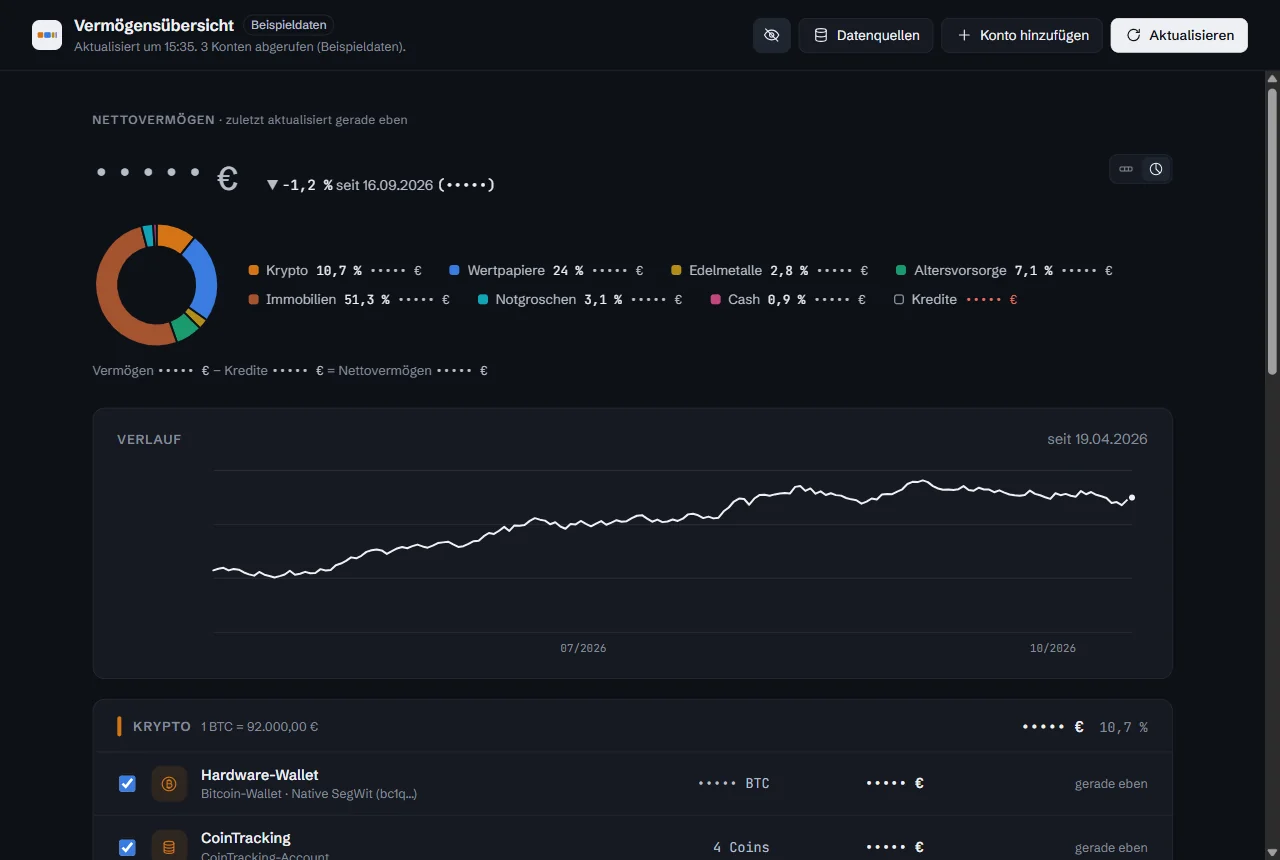 Beispieldaten, Beträge ausgeblendet.
Wer lieber Balken mag, schaltet mit einem Klick auf ein Band um. Die Bilanzzeile darunter rechnet: Vermögen minus Kredite gleich Nettovermögen.
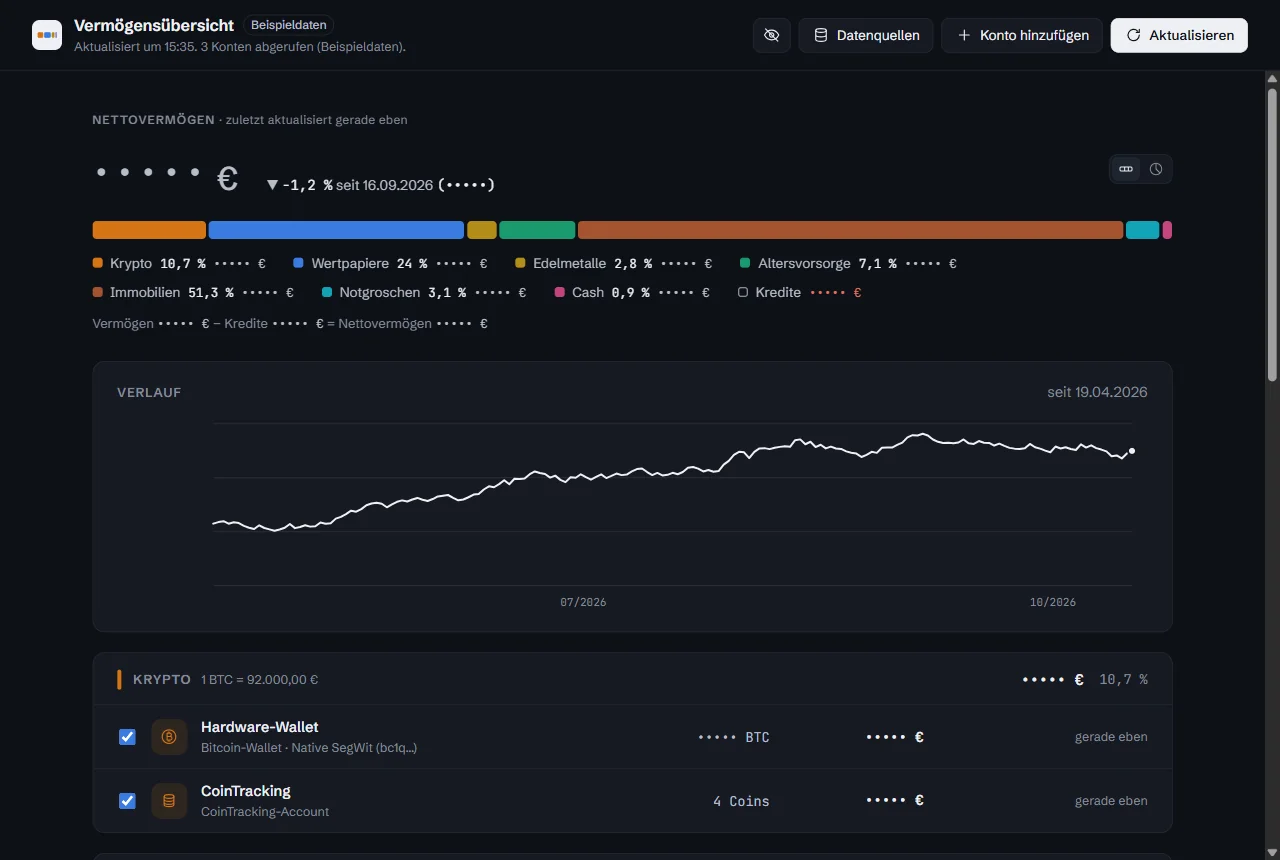 Beispieldaten, Beträge ausgeblendet.
Einmal am Tag merkt sich die App den Stand. Daraus entsteht die Verlaufskurve. So siehst du über Wochen und Monate, wohin sich dein Vermögen bewegt.
Konten nach Bereichen
Unter der Kurve stehen alle Konten, sortiert nach Bereichen: Krypto, Wertpapiere, Edelmetalle, Altersvorsorge, Immobilien, Notgroschen, Cash, Kredite. Jede Zeile zeigt, wie aktuell der Wert ist, etwa „vor 12 Min.“ oder „Auszug heute“. Ist ein Wert zu alt, markiert die App ihn als veraltet. Über das Häkchen links nimmst du ein Konto aus der Summe, zum Beispiel eine Wallet, die schon in CoinTracking steckt.
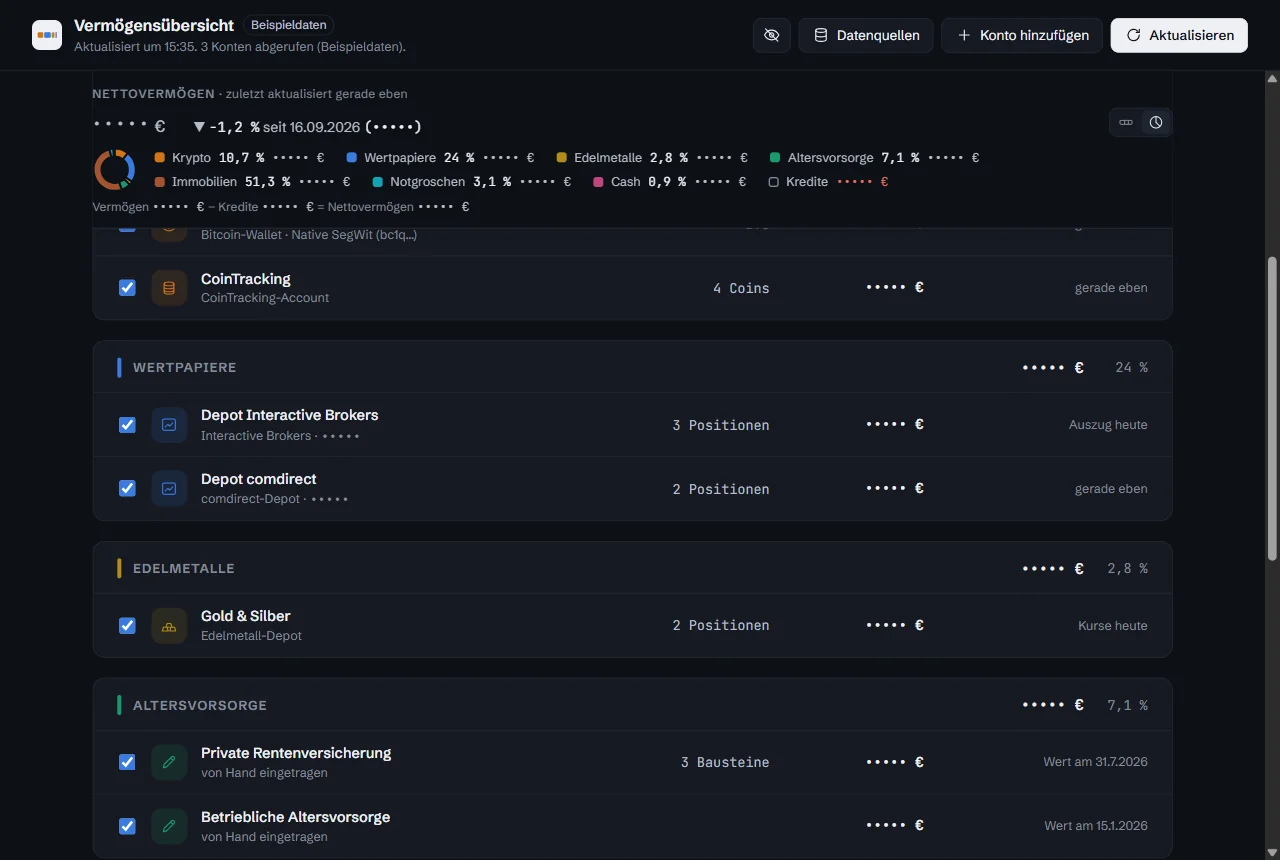 Beispieldaten, Beträge ausgeblendet.
Diese Quellen holt die App selbst
Das ist für mich der eigentliche Gewinn. Wo eine Bank, ein Broker oder ein Tool eine Schnittstelle (API) anbietet, ruft die App die Daten selbst ab:
| Quelle: was kommt | Abruf |
|---|---|
| Interactive Brokers: Positionen und Cash | beim Start |
| comdirect: Depotbestand | per Klick, mit photoTAN |
| CoinTracking: alle Coins | beim Start, max. alle 15 Min. |
| PayPal: Kontostand | beim Start |
| Bitcoin-Wallet: Bestand und Transaktionen | per Klick |
| Edelmetalle: Kurs je Münze oder Barren | beim Start |
Alles, was beim Start kommt, holst du außerdem jederzeit über Aktualisieren. Bei Interactive Brokers läuft das über den Flex Web Service, bei comdirect und PayPal über deren offizielle REST-Schnittstellen. Die Bitcoin-Wallet liest die App über den öffentlichen Schlüssel (xpub oder zpub), die Edelmetallkurse kommen zum Beispiel von edelkurs.de oder ariva. Im Dialog Datenquellen siehst du jederzeit, woher welcher Wert kommt und wann er zuletzt abgerufen wurde.
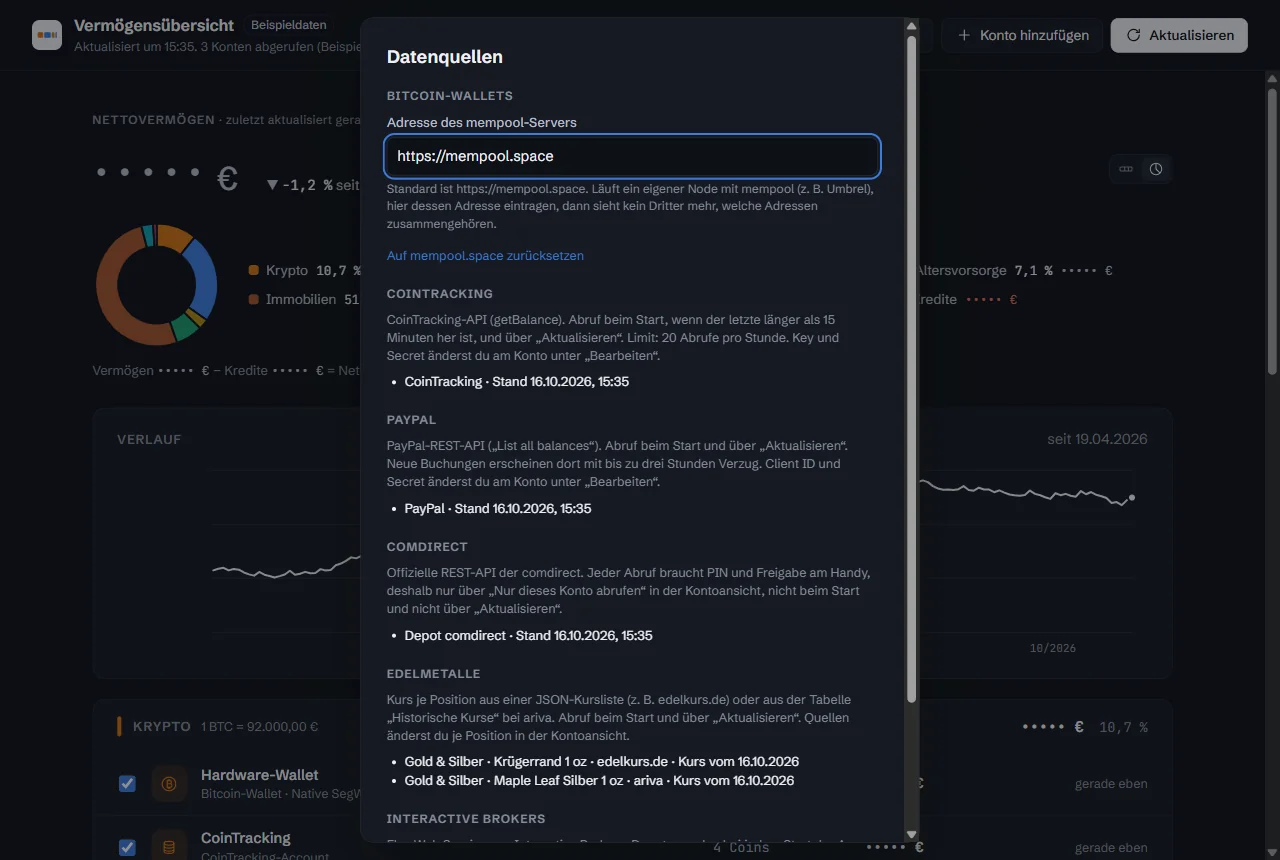 Beispieldaten.
Ein Depot ansehen heißt dann: Zeile anklicken, und du siehst alle Positionen mit Anteil, dazu das Cash je Währung.
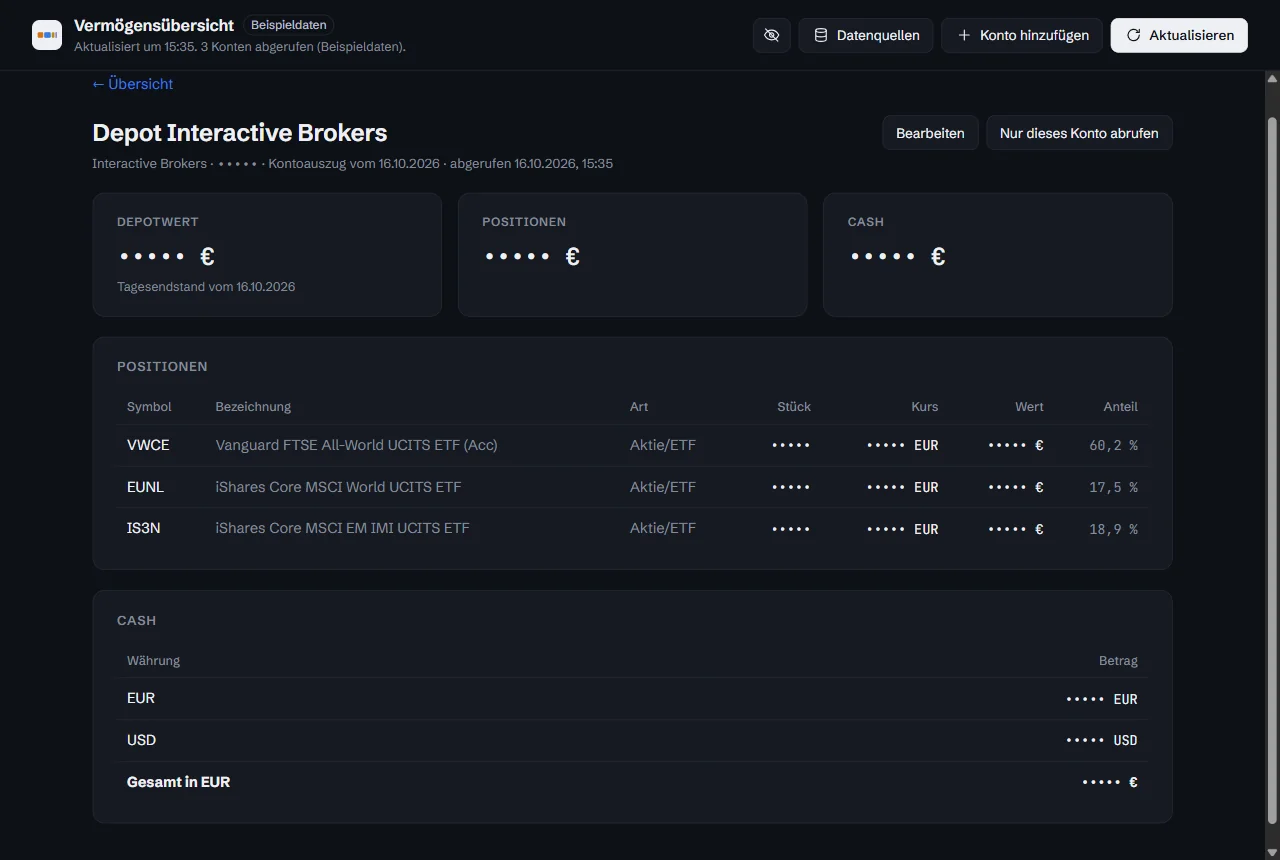 Beispieldaten, Beträge ausgeblendet. Die ETFs sind Platzhalter, keine Empfehlung.
Neue Konten legst du über Konto hinzufügen an. Für jede Quelle erklärt der Dialog direkt, wo du die Zugangsdaten findest. Bei Interactive Brokers etwa den Flex-Token, der nur das Lesen von Kontoauszügen erlaubt.
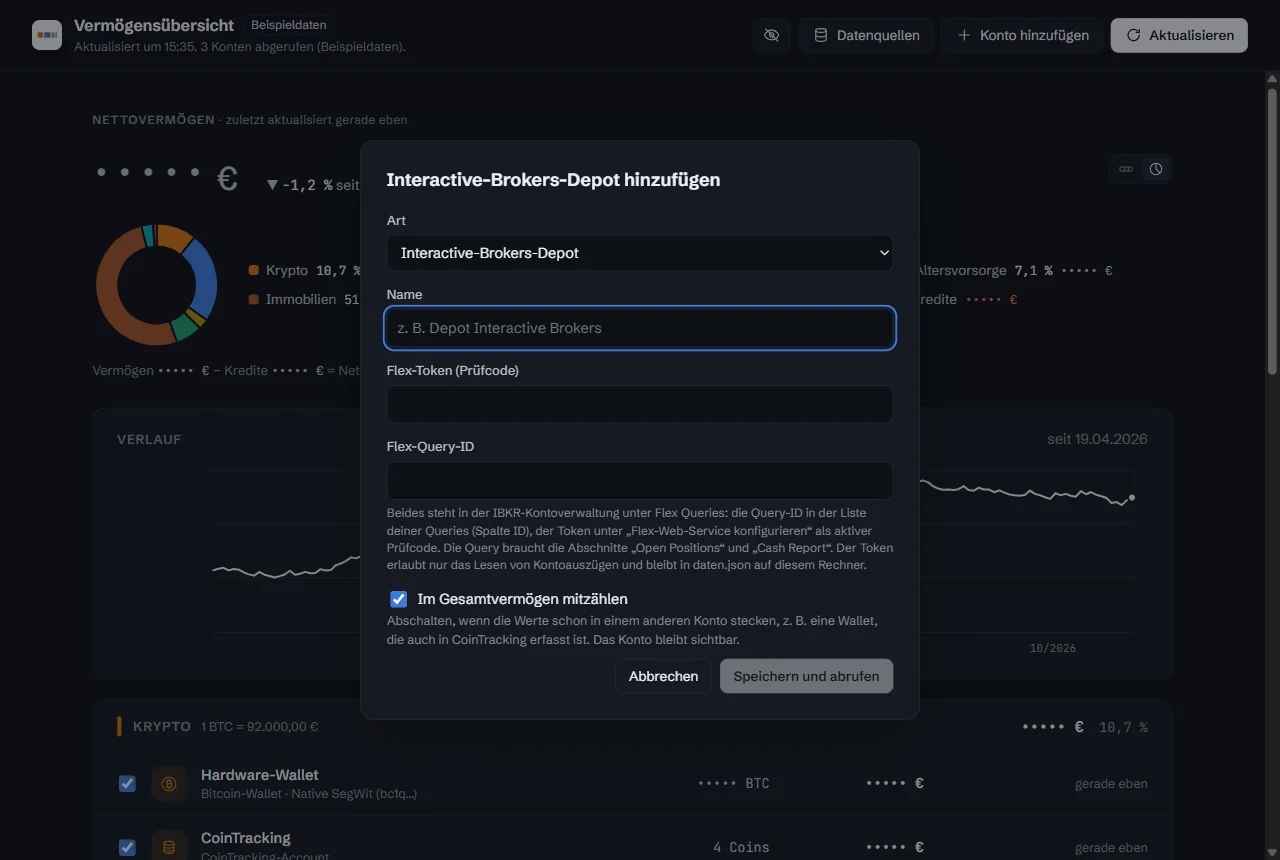 Beispieldaten.
Mehr zum Flex Web Service und was du damit sonst noch bauen kannst, liest du in meinem Artikel zum Interactive Brokers Dashboard mit KI.
Alles ohne Schnittstelle: von Hand, aber mit System
Nicht alles hat eine API. Die Rentenversicherung schickt einmal im Jahr eine Standmitteilung, für Depots wie Trade Republic gibt es keine offizielle Schnittstelle. Solche Konten trägst du von Hand ein. Damit das übersichtlich bleibt, kann ein Konto aus Bausteinen bestehen: Vertragsguthaben, Zuzahlung, Überschussbeteiligung. Die App rechnet die Summe und zeigt den Anteil jedes Bausteins.
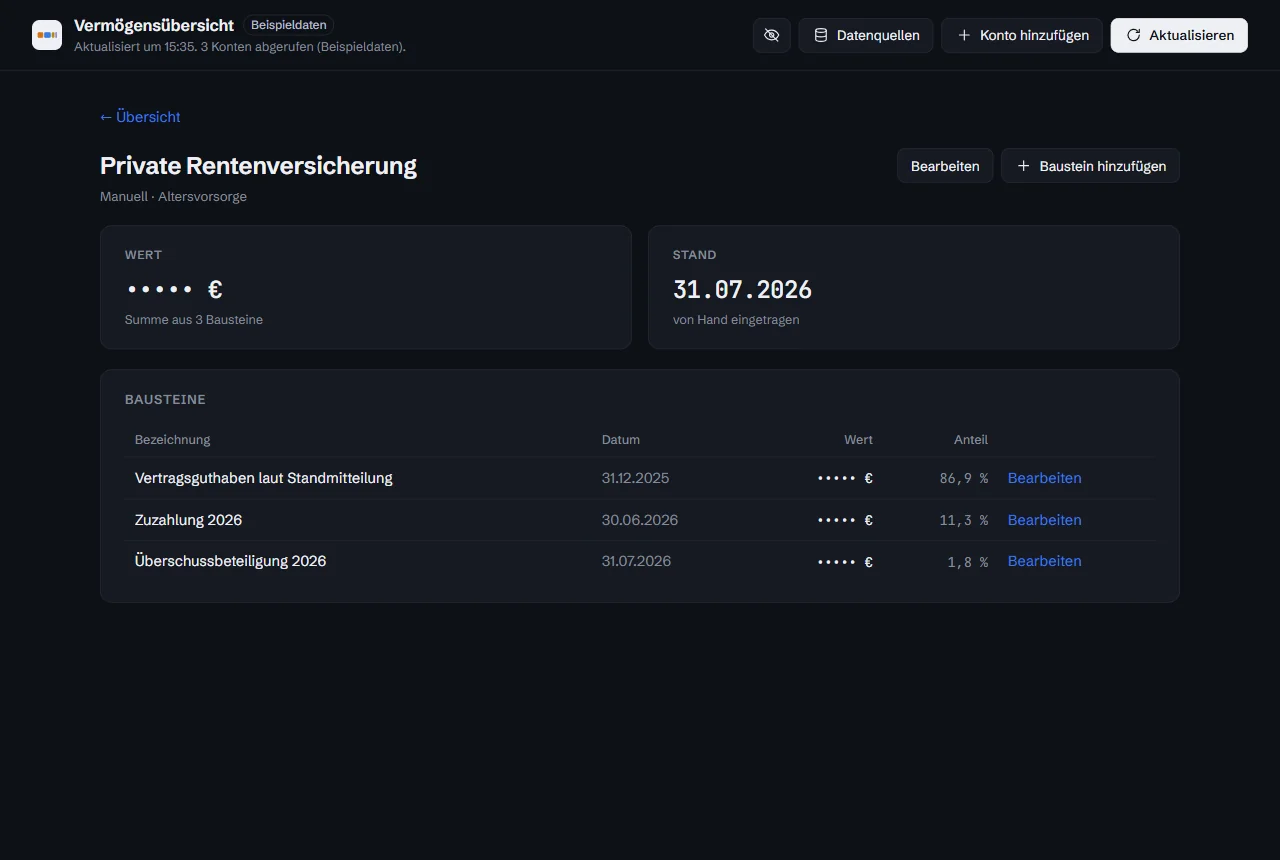 Beispieldaten, Beträge ausgeblendet.
Kredite und Bargeld führt die App wie ein kleines Kontobuch mit Buchungen. Bei einem Immobilienkredit trägst du die Auszahlung als negativen Betrag ein und die Tilgungen als Gegenbuchungen. Die Spalte „Stand danach“ zeigt dir die Restschuld.
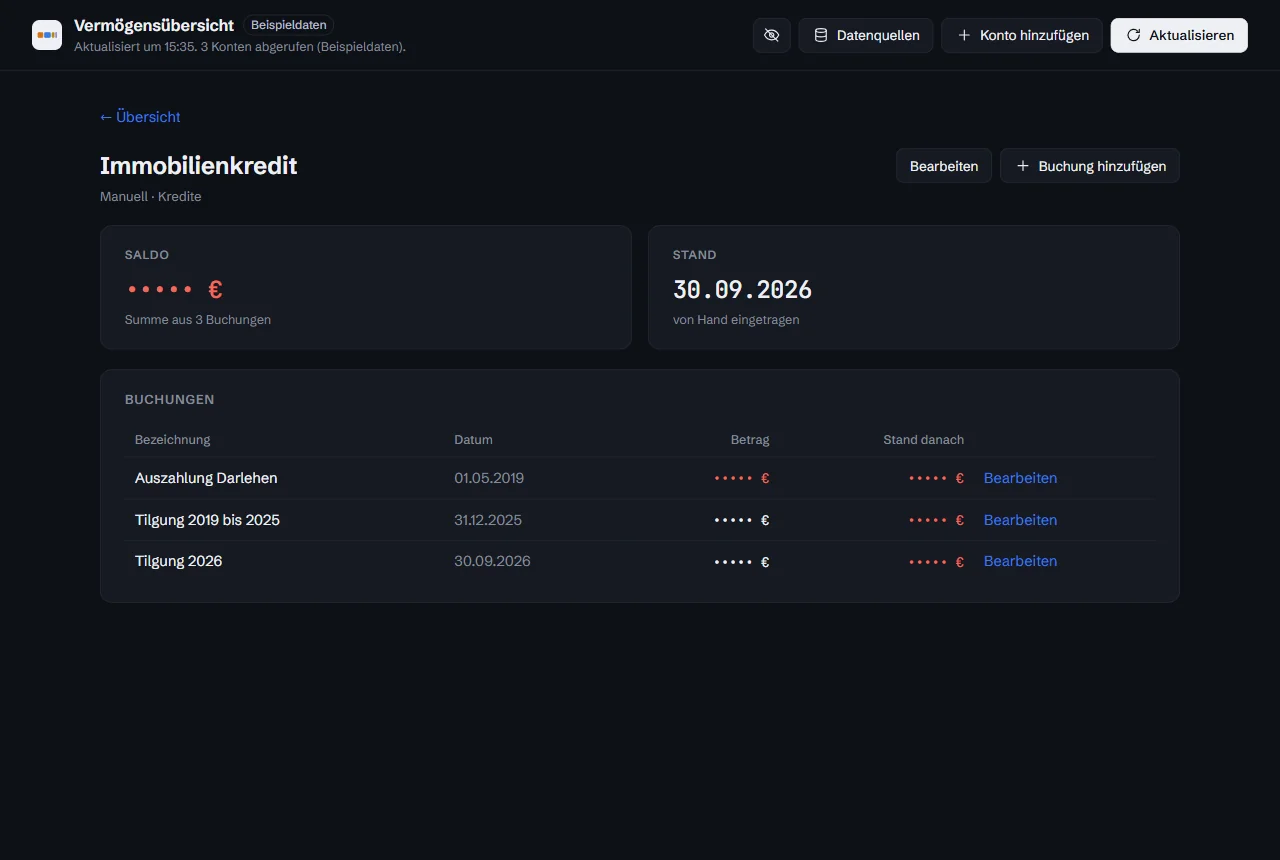 Beispieldaten, Beträge ausgeblendet.
Beträge ausblenden mit einem Klick
Ein Klick auf das Auge oben rechts, und statt Zahlen stehen überall Punkte. Die Länge ist immer gleich, damit nicht einmal die Anzahl der Stellen etwas verrät. Prozente, Ring und Kurve bleiben sichtbar. Praktisch, wenn jemand über die Schulter schaut oder du wie ich Screenshots für einen Artikel brauchst.
Sicherheit im Hintergrund
- Bei jedem Start legt die App eine Sicherungskopie an. Die letzten 20 bleiben erhalten.
- Das Programmfenster selbst hat keinen Zugang zum Internet. Abrufe laufen nur über einen eigenen, klar abgegrenzten Teil der App.
- Die comdirect-PIN wird nicht gespeichert, jeder Abruf braucht deine Freigabe am Handy.
- Für Bitcoin reicht der öffentliche Schlüssel. Der zeigt Bestand und Historie, gibt aber kein Geld frei. Wer einen eigenen Node betreibt, trägt dessen Adresse ein, dann sieht kein Dritter mehr, welche Adressen zusammengehören.
So habe ich die App mit KI gebaut
Programmiert habe ich die App nicht Zeile für Zeile selbst. Gebaut hat sie Claude Code, der Programmierassistent von Anthropic, nach meinen Vorgaben. Der Unterschied zu einem normalen KI-Chat: Claude Code arbeitet direkt in einem Ordner auf deinem Rechner. Er legt Dateien an, schreibt den Code, startet die App und testet sie. Du beschreibst auf Deutsch, was du willst, und prüfst das Ergebnis.
1Mit einem Baustein anfangen
Mein erster Auftrag war sinngemäß: „Ich hätte gerne eine lokal laufende App für meine private Vermögensübersicht. Als ersten Baustein: meine Bitcoin-Wallet.“ Nicht mehr. Ein kleiner, klarer Anfang ist viel besser als eine lange Wunschliste auf einmal.
2Baustein für Baustein erweitern
Lief die Wallet, kam das nächste Konto dazu: „Jetzt bitte mein Depot bei Interactive Brokers über den Flex Web Service.“ Dann CoinTracking, dann comdirect. Die KI hat mir jedes Mal erklärt, welche Zugangsdaten ich wo anlegen muss. Am 15. Oktober 2026 liefen nach einem langen Abend vier Datenquellen. Am 16. Oktober kamen Edelmetalle, Altersvorsorge, Kredite, Notgroschen, Cash, PayPal und das neue Design mit Ring und Verlaufskurve dazu.
3Selbst testen und Rückmeldung geben
Meine Arbeit bestand vor allem aus drei Dingen: Zugänge anlegen (API-Keys, Flex-Token), ausprobieren und Rückmeldung geben. Stimmte eine Zahl nicht oder kam eine Fehlermeldung, habe ich sie Claude kopiert, und er hat den Fehler gesucht. Dazu hat die KI für jede Datenquelle Prüfprogramme mit ausgedachten Daten geschrieben. Die laufen nach jeder Änderung und zeigen, ob noch alles rechnet wie vorher.
Mein Tipp: Lass die KI die Zahlen der App gegen die Quelle prüfen. Der Depotwert in der App muss zum Depotwert bei deinem Broker passen, der Bitcoin-Bestand zum Explorer. Passt es nicht, fehlt etwas oder die KI hat sich verrechnet.
Wie so eine Zusammenarbeit mit der KI bei einem anderen Projekt aussieht, zeige ich dir auch in meinem Trading Journal für Interactive Brokers mit KI.
Individuell erweitern: Deine Übersicht wächst mit
Das Schöne an einer selbst gebauten App: Sie ist nie „fertig“, sondern wächst mit deinen Konten. Die Bereiche Immobilien und Notgroschen hatte ich anfangs gar nicht geplant. Als ich sie brauchte, war es ein Satz an die KI und ein paar Minuten Warten.
Ideen, was du ergänzen kannst:
- Girokonto, Tagesgeld, Kreditkarte, entweder von Hand oder über eine Schnittstelle, falls deine Bank eine anbietet
- Weitere Depots oder Wallets, auch Ethereum oder andere Netzwerke
- Ziele, etwa „Notgroschen = drei Monatsausgaben“, mit Anzeige, wie weit du bist
- Sparquote oder ein Monatsrückblick aus dem gespeicherten Verlauf
- Export als PDF für die eigenen Unterlagen
Du entscheidest, was rein soll. Und was du nicht brauchst, fehlt einfach.
Wichtig: Eine selbst gebaute App ist dein eigenes Werkzeug, auch in der Verantwortung. Gib Schnittstellen nur Leserechte, wo die Bank das anbietet. Bewahre API-Keys nur auf deinem Rechner auf, nie in einem Chat oder online. Mach regelmäßig ein Backup deines Datenordners. Und prüfe die Zahlen der App ab und zu gegen die Originale. Die KI schreibt guten Code, aber sie kann sich irren.
Was du brauchst
- Einen Windows-PC oder Mac
- Einen Zugang zu Claude Code, das läuft mit einem kostenpflichtigen Claude-Abo
- Für jede Datenquelle die Zugangsdaten: etwa den Flex-Token bei Interactive Brokers, einen API-Key bei CoinTracking (ab dem PRO-Tarif) oder die freigeschaltete REST-API bei der comdirect
- Zeit für ein paar Abende und die Bereitschaft, Dinge auszuprobieren und Fehlermeldungen zurückzugeben
Programmieren musst du nicht können. Hilfreich ist, dass du genau weißt, was du sehen willst.
Mein Fazit
In zwei Tagen hatte ich eine Vermögensübersicht, die genau zu meinen Konten passt. Die automatischen Abrufe sparen mir das Zusammensuchen, die Gesamtsumme steht mit einem Klick da, und die Daten bleiben auf meinem Rechner. Ehrlich gesagt: Ganz ohne Aufwand geht es nicht. Zugänge anlegen, testen und Rückmeldung geben musst du selbst. Aber das ist nichts im Vergleich dazu, so etwas klassisch programmieren zu lassen oder jeden Monat eine Excel-Tabelle zu pflegen. Wenn du gern selbst Hand anlegst, probier es aus.
Fragen oder Hilfe beim Bauen
Du hast Fragen oder willst so eine Übersicht nicht selbst bauen?
Schreib mir gern, wenn du beim Nachbauen an einer Stelle hängst. Und wenn du es lieber abgibst: Unter frank-wingerath.de baue ich solche Tools auch für dich. Das ist mein eigenes Angebot.
- Fragen klärenDu baust selbst und kommst bei einer Schnittstelle oder einem Fehler nicht weiter.
- Bauen lassenIch baue dir deine Übersicht nach deinen Konten und Wünschen, lokal auf deinem Rechner.
- ErweiternDu hast schon eine Lösung und willst einen Bereich oder eine Datenquelle ergänzen.
Keine Anlageberatung: Ich baue das Werkzeug, die Entscheidungen triffst du.
Hinweis: Dieser Artikel stellt keine Steuer- oder Anlageberatung dar. Ich bin kein Mitarbeiter von Anthropic, Interactive Brokers, comdirect, CoinTracking oder PayPal. Die gezeigten Konten, Positionen und Werte sind ausgedacht.
Häufige Fragen (FAQ)
Muss ich programmieren können, um mir eine Vermögensübersicht mit KI zu bauen?
Nein. Mit einem Programmierassistenten wie Claude Code beschreibst du auf Deutsch, was die App können soll. Die KI schreibt den Code, startet und testet ihn. Deine Aufgabe ist es, Zugangsdaten anzulegen, die App auszuprobieren und Fehler zurückzumelden.
Welche Konten lassen sich automatisch abrufen?
Alle, für die es eine Schnittstelle gibt. In meiner App sind das Interactive Brokers (Flex Web Service), comdirect (REST-API mit photoTAN), CoinTracking (API ab dem PRO-Tarif), PayPal, Bitcoin-Wallets über den öffentlichen Schlüssel und Edelmetallkurse von edelkurs.de oder ariva. Konten ohne Schnittstelle, etwa Trade Republic oder eine Rentenversicherung, trägst du von Hand ein.
Sind meine Finanzdaten dabei sicher?
Die App läuft lokal auf deinem Rechner, Daten und Zugänge liegen in einer Datei in deinem Programmordner. Kein fremder Dienst speichert dein Vermögen. Wichtig bleibt: Schnittstellen nur mit Leserechten anlegen, wo möglich, API-Keys nie in einen Chat kopieren und regelmäßig Backups machen.
Wie lange dauert es, so eine App zu bauen?
Bei mir lief die erste Version mit Bitcoin-Wallet, Interactive Brokers, CoinTracking und comdirect nach einem langen Abend am 15. Oktober 2026. Am Tag danach kamen weitere Bereiche und das Design dazu. Wie lange es bei dir dauert, hängt vor allem davon ab, wie viele Datenquellen du anbinden willst.
Kann ich die App auch auf dem Handy nutzen?
Meine Vermögensübersicht läuft als Desktop-App auf dem PC. Eine Version fürs Handy wäre ein eigener Baustein, den du dir ebenfalls von der KI bauen lassen kannst. Dann musst du aber gut überlegen, wo deine Daten liegen sollen.