Wer mit CoinTracking einen korrekten Steuerbericht für Deutschland erstellen möchte, sollte die Einstellungen sehr sorgfältig prüfen. Schon kleine Abweichungen können dazu führen, dass der Report unvollständig ist oder steuerlich falsch eingeordnet wird.
In diesem Beitrag erfährst du, welche Einstellungen ich in CoinTracking verwende, wie ich den Report prüfe warum ich das fertige PDF immer als Beleg zur Steuererklärung hinzufüge.
Disclaimer
Die Inhalte dieses Artikels dienen ausschließlich der allgemeinen Information und stellen keine Steuerberatung, keine Rechtsberatung und keine individuelle Empfehlung dar. Ich bin kein Steuerberater und übernehme keine Gewähr dafür, dass die dargestellten Einstellungen und Hinweise in jedem Einzelfall vollständig, korrekt oder steuerlich passend sind.
Alle Angaben erfolgen ohne Gewähr. Eine Haftung für Vollständigkeit, Richtigkeit oder Aktualität der Inhalte sowie für finanzielle, steuerliche oder rechtliche Folgen, die aus der Nutzung dieser Informationen entstehen, ist ausgeschlossen.
Bei Unsicherheiten solltest du dich daher an einen qualifizierten Steuerberater oder eine entsprechend fachkundige Stelle wenden.
Account-Einstellungen prüfen
Bevor du den Steuerreport erstellst, solltest du zuerst in die Account-Einstellungen gehen.
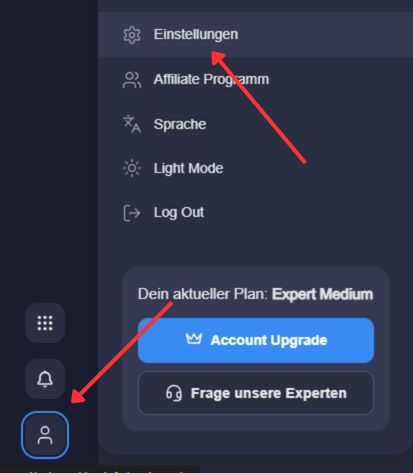
Wichtig ist hier:
- Währung: Euro
Für einen Steuerreport in Deutschland sollte dein Account auf EUR eingestellt sein. Das schafft eine saubere Grundlage für die Bewertung und spätere Auswertung.
Berichtseinstellungen korrekt setzen
In den Reporteinstellungen definierst du die steuerlichen Rahmenbedingungen für den Report.

Für Deutschland sind diese Punkte besonders wichtig:
- Land: Deutschland
- Währung: Euro
- Methode: FIFO
- Depottrennung aktivieren
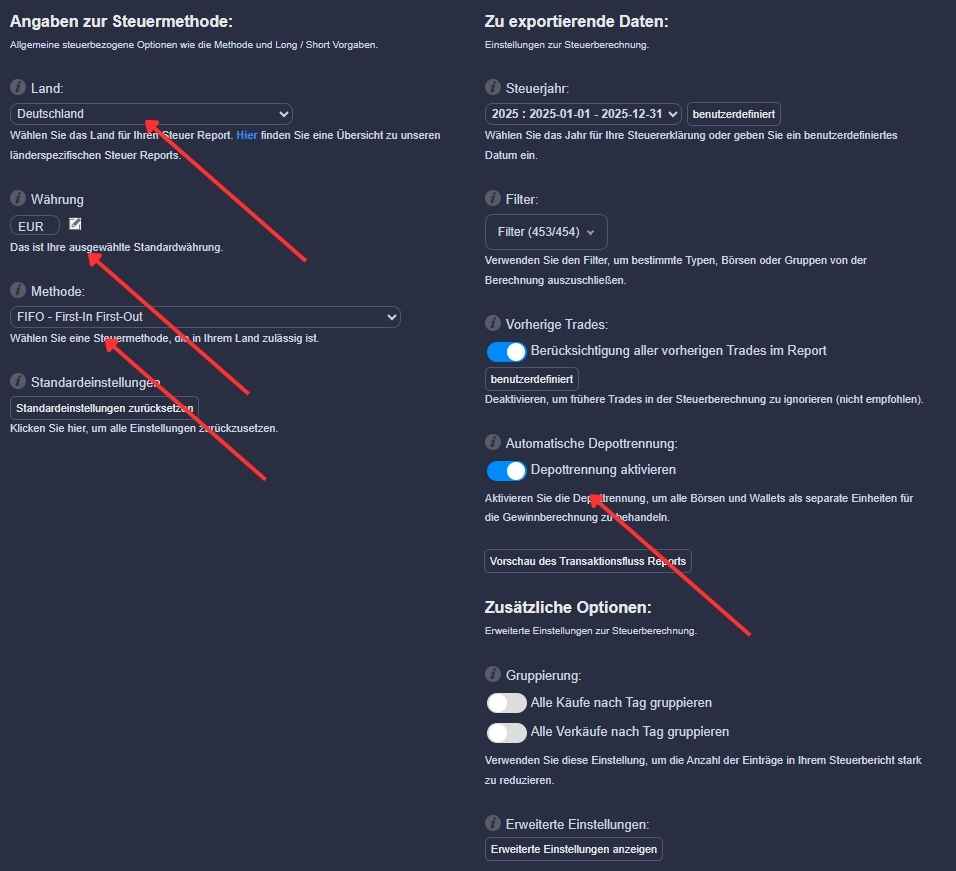
Diese Einstellungen sind entscheidend, damit CoinTracking den Steuerreport passend für die deutsche steuerliche Betrachtung erstellt.
Zusätzliche Optionen richtig auswählen
Zusätzlich zu den Grundeinstellungen solltest du auch die erweiterten erweiterten Einstellungen kontrollieren.
Empfehlenswert sind folgende Einstellungen:
- Gruppierungen ausschalten
- Umrechnung: Bester Preis
- Coins aus Einnahmen: alles aktivieren
- Gebühren in einer Drittwährung: aktivieren
Diese Optionen helfen dabei, Transaktionen möglichst vollständig und nachvollziehbar abzubilden.
Je nach Transaktionen Zins-, oder/und Dividendenrewards den Kapitalerträgen zuordnen.
Achte außerdem darauf, dass vorhandene Freibeträge korrekt berücksichtigt werden.
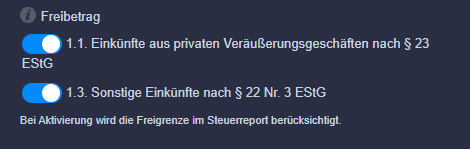
Dadurch wird der Report näher an deiner tatsächlichen steuerlichen Situation erstellt und mögliche Abweichungen werden reduziert.
Steuereinstellungen im Report anzeigen
Aktiviere außerdem die Option:
- Steuereinstellung im Report anzeigen
Dadurch wird im Report dokumentiert, mit welchen Einstellungen er erstellt wurde. Das erhöht die Transparenz und kann bei späteren Rückfragen hilfreich sein.
Nach der Generierung unbedingt mit „Load Report“ prüfen
Nach der Erstellung des Reports solltest du ihn nicht direkt herunterladen, sondern zuerst mit „Load Report“ öffnen.

Wichtig dabei:
- Es sollten keine Warnungen angezeigt werden
Warnungen sind ein Zeichen dafür, dass noch Daten, Zuordnungen oder Einstellungen überprüft werden sollten. Ein sauberer Steuerreport sollte möglichst ohne Warnhinweise erstellt werden.
Steuerreport richtig herunterladen
Wenn der Report ohne Warnungen geladen wurde, kannst du auf „Steuer Report herunterladen“ klicken.
Beim Download solltest du auf folgende Punkte achten:
- Transaktionen nicht gruppieren
- „Persönliche Daten bearbeiten“ und die Angaben ergänzen
- Als PDF herunterladen
Das PDF ist besonders wichtig, weil es sich ideal als Dokumentation und Nachweis für die Steuerunterlagen eignet.
PDF immer als Beleg zur Steuererklärung hinzufügen
Das heruntergeladene PDF füge ich bei der Steuererklärung immer als Beleg bei.
So lässt sich nachvollziehen, auf welcher Grundlage die Angaben erstellt wurden. Das schafft mehr Transparenz und kann helfen, Rückfragen des Finanzamtes zu vermeiden.
Fazit
Ein korrekter CoinTracking-Steuerreport für Deutschland hängt maßgeblich von den richtigen Einstellungen ab. Besonders wichtig sind:
- Euro als Währung
- Deutschland als Land
- FIFO
- Depottrennung
- keine Gruppierungen
- beste Preisumrechnung
- korrekte Zuordnung von Zins- und Dividenden-Rewards
- Berücksichtigung von Freibeträgen
- Steuereinstellungen im Report anzeigen
- Download als PDF
Außerdem gilt:
Nach der Generierung den Report immer mit „Load Report“ prüfen. Es sollten keine Warnungen vorhanden sein.
Nur so stellst du sicher, dass dein Steuerreport eine möglichst saubere Grundlage für deine Steuerunterlagen bildet.
CoinTracking bis zu 15% Rabatt
CoinTracking analysiert all deine Trades und generiert zahlreiche Informationen wie den Wert deiner Coins, den Gewinn / Verlust deiner Trades, realisierte und unrealisierte Gewinne, Auswertungen für die Steuererklärung, und vieles mehr. Mit aktuellen und historischen Preisen zu über 31.600 Coins und Assets, bist du stets bestens informiert.
10% Rabatt plus 5% Rabatt auf alle Bitcoin und Bitcoin Lightning Zahlungen
Häufige Fragen zum CoinTracking Steuerreport für Deutschland
Welche Währung sollte ich in CoinTracking einstellen?
Für einen Steuerreport in Deutschland sollte sowohl in den Account-Einstellungen als auch in den Reporteinstellungen die Währung Euro ausgewählt werden.
Welche Reporteinstellungen sind für Deutschland wichtig?
Wichtig sind in der Regel: Land Deutschland, Währung Euro, FIFO und Depottrennung aktivieren.
Sollten Gruppierungen im Steuerreport aktiviert werden?
Nein, für einen möglichst transparenten Steuerreport sollten Gruppierungen ausgeschaltet werden.
Welche zusätzlichen Optionen sollte ich aktivieren?
Empfohlen sind: Umrechnung: Bester Preis, Coins aus Einnahmen: alles aktivieren und Gebühren in einer Drittwährung: aktivieren.
Wie sollten Zins- und Dividenden-Rewards eingeordnet werden?
Je nach Art der Transaktionen sollten Zins- und/oder Dividenden-Rewards den Kapitalerträgen zugeordnet werden.
Sollten Freibeträge im Report berücksichtigt werden?
Ja, Freibeträge sollten berücksichtigt werden, damit der Steuerreport möglichst realistisch zu deiner steuerlichen Situation passt.
Was muss ich nach der Generierung des Reports prüfen?
Öffne den Report mit „Load Report“. Es sollten dabei keine Warnungen angezeigt werden.
Wie sollte ich den Steuerreport herunterladen?
Klicke auf „Steuer Report herunterladen“, wähle Transaktionen nicht gruppieren, ergänze unter „Persönliche Daten bearbeiten“ deine Angaben und lade den Report als PDF herunter.
Sollte ich das PDF bei der Steuererklärung einreichen?
Ja, das heruntergeladene PDF sollte bei der Steuererklärung idealerweise als Beleg beigefügt werden.
Ist dieser Artikel eine Steuerberatung?
Nein. Die Inhalte dienen nur der allgemeinen Information und stellen keine Steuerberatung dar. Für eine verbindliche Einschätzung solltest du einen Steuerberater kontaktieren.