

Inhalt
- Warum CoinTracking für Trade-Republic-Krypto sinnvoll ist
- Welche Daten du aus Trade Republic benötigst
- So findest du die Ausführungsdokumente:
- Trade Republic Krypto in CoinTracking eintragen (Schritt für Schritt)
- 1Neue Transaktion anlegen
- 2Transaktionstyp auswählen
- 3Datum eintragen
- 4Kryptowährung & Menge
- 5Kauf- oder Verkaufspreis
- 6Börse angeben
- 7Transaktion speichern
- Steuerreport in CoinTracking erstellen
- Video: Trade Republic Krypto in CoinTracking importieren
- Fazit
- Häufige Fragen (FAQ)
Viele Privatanleger handeln Kryptowährungen wie Bitcoin direkt über Trade Republic. Spätestens bei der Krypto-Steuererklärung stellt sich dann die Frage:
👉 Wie bekomme ich meine Trade-Republic-Krypto-Transaktionen sauber in CoinTracking?
In diesem Artikel zeige ich dir Schritt für Schritt, wie du Krypto-Käufe und -Verkäufe von Trade Republic manuell in CoinTracking einträgst, damit du dein Krypto-Portfolio im Blick behältst und einen Steuerreport erstellen kannst.
🎥 Das vollständige Tutorial findest du im Video weiter unten.
Warum CoinTracking für Trade-Republic-Krypto sinnvoll ist
Trade Republic bietet aktuell keinen direkten API- oder CSV-Export für Kryptowährungen, der sich automatisch in CoinTracking importieren lässt.
Für die korrekte steuerliche Erfassung ist CoinTracking trotzdem sehr gut geeignet, da du:
-
alle Krypto-Käufe und -Verkäufe sauber dokumentierst
-
dein Krypto-Portfolio zentral überblickst
-
Gewinne, Verluste und Haltefristen nachvollziehen kannst
-
einen Steuerreport für ein bestimmtes Jahr erzeugst
💡 CoinTracking kannst du kostenlos testen*.
Welche Daten du aus Trade Republic benötigst
Um deine Transaktionen korrekt anzulegen, brauchst du die Ausführungsdokumente von Trade Republic.
So findest du die Ausführungsdokumente:
-
Öffne die Trade Republic App
-
Gehe in dein Krypto-Portfolio
-
Tippe auf die jeweilige Transaktion
-
Öffne das PDF-Ausführungsdokument
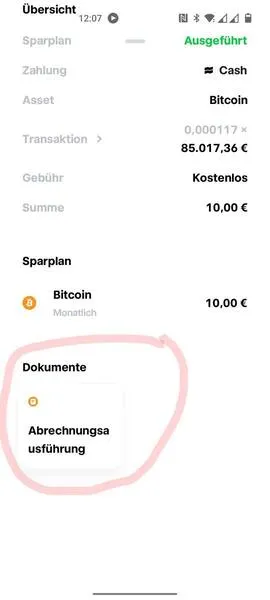
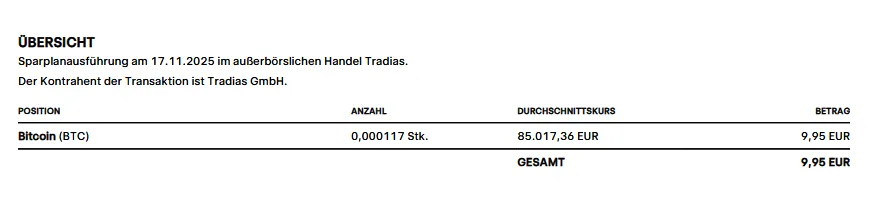
In diesem Dokument findest du alle wichtigen Informationen:
-
Transaktionsdatum
-
gekaufte oder verkaufte Menge (z. B. Bitcoin)
-
Kauf- oder Verkaufspreis in Euro
-
Gebühren
-
Handelsplatz (Trade Republic)
Trade Republic Krypto in CoinTracking eintragen (Schritt für Schritt)
1Neue Transaktion anlegen
-
Öffne CoinTracking
-
Gehe zu Transaktionen → Neue Transaktion
2Transaktionstyp auswählen
- Für Käufe und Verkäufe wählst du den Typ „Trade“
3Datum eintragen
- Trage das Transaktionsdatum aus dem PDF ein
(z. B. 17.11.2025)
4Kryptowährung & Menge
- Bei Kauf:
-
Währung: z. B. BTC
-
Menge: z. B. 0,00117 BTC
-
5Kauf- oder Verkaufspreis
- Trage den Euro-Betrag aus dem Ausführungsdokument ein
(z. B. 9,95 €)
6Börse angeben
- Als Börse: Trade Republic
7Transaktion speichern
- Klicke auf „Transaktion hinzufügen“
🔁 Nach diesem Prinzip kannst du alle Krypto-Transaktionen von Trade Republic erfassen.
Steuerreport in CoinTracking erstellen
Sobald alle Transaktionen eingetragen sind, kannst du einen Steuerreport erzeugen:
-
Gehe links auf Steuerberichte
-
Wähle das gewünschte Steuerjahr
-
Erstelle den Steuerreport
👉 Der Bericht dient als Grundlage für deine Steuererklärung oder für die Weitergabe an deinen Steuerberater.
Video: Trade Republic Krypto in CoinTracking importieren
🎥 Hier siehst du die komplette Anleitung Schritt für Schritt im Video:
👉 Zum Video
Fazit
Auch ohne automatischen Import kannst du Trade-Republic-Krypto sauber in CoinTracking abbilden.
Mit den Ausführungsdokumenten aus der App und der manuellen Erfassung stellst du sicher, dass:
-
dein Portfolio vollständig ist
-
deine Krypto-Steuer korrekt vorbereitet wird
-
du jederzeit einen Steuerreport erstellen kannst
Häufige Fragen (FAQ)
Kann ich Trade Republic Krypto automatisch in CoinTracking importieren?
Nein. Aktuell bietet Trade Republic keinen API- oder CSV-Export für Kryptowährungen, der direkt mit CoinTracking kompatibel ist. Die Transaktionen müssen daher manuell anhand der Ausführungsdokumente eingetragen werden.
Wo finde ich die benötigten Transaktionsdaten bei Trade Republic?
Die Daten findest du in den Ausführungsdokumenten (PDF) in der Trade-Republic-App. Öffne dazu die jeweilige Krypto-Transaktion – dort sind Datum, Menge, Preis und Gebühren enthalten.
Welche Transaktionsart wähle ich in CoinTracking?
Für Käufe und Verkäufe von Kryptowährungen über Trade Republic wählst du in CoinTracking den Transaktionstyp „Trade“.
Muss ich jede Trade-Republic-Krypto-Transaktion einzeln eintragen?
Ja. Jede einzelne Kauf- oder Verkaufstransaktion muss separat in CoinTracking erfasst werden, damit Portfolio-Tracking und Steuerreport korrekt sind.
Welche Börse trage ich in CoinTracking ein?
Als Börse trägst du einfach „Trade Republic“ ein. So kannst du die Transaktionen später eindeutig zuordnen.
Werden Gebühren aus Trade Republic berücksichtigt?
Ja. Die Gebühren sind in der Regel im Euro-Betrag der Transaktion enthalten und werden berücksichtigt, sofern du den Betrag korrekt aus dem Ausführungsdokument übernimmst.
Kann ich mit CoinTracking einen Steuerreport für Trade-Republic-Krypto erstellen?
Ja. Sobald alle Transaktionen erfasst sind, kannst du in CoinTracking unter „Steuerberichte“ einen Steuerreport für das gewünschte Jahr erstellen.
Ist CoinTracking kostenlos nutzbar?
CoinTracking bietet eine kostenlose Version zum Testen. Für größere Portfolios oder umfangreiche Steuerreports können kostenpflichtige Pläne erforderlich sein.
Reicht der CoinTracking-Steuerreport für das Finanzamt?
Der Steuerreport dient als Grundlage für deine Steuererklärung oder für deinen Steuerberater. Er ersetzt keine steuerliche Beratung, hilft aber bei der strukturierten Aufbereitung deiner Krypto-Transaktionen.
Für welche Kryptowährungen gilt diese Anleitung?
Die Anleitung gilt für alle Kryptowährungen, die du bei Trade Republic handelst, zum Beispiel Bitcoin, Ethereum und weitere Coins.