
Inhalt
Lightning-Transaktionen sauber zu dokumentieren ist wichtig – besonders, wenn du dein Krypto-Portfolio tracken oder einen Steuerreport erstellen möchtest. In diesem Artikel zeige ich dir Schritt für Schritt, wie du Lightning-Transaktionen aus der DFX BTX Taro App als CSV exportierst und korrekt in CoinTracking importierst.
Was ist CoinTracking – und warum ist es sinnvoll?
CoinTracking ist ein Tool zur Überwachung deines gesamten Krypto-Portfolios. Du kannst damit:
-
Käufe, Verkäufe sowie Ein- und Auszahlungen erfassen
-
Gewinne & Verluste berechnen
-
Steuerreports für das Finanzamt erstellen
Bis zu 200 Transaktionen sind kostenlos. Für größere Portfolios gibt es kostenpflichtige Abos.
1Lightning-Transaktionen aus der DFX App exportieren
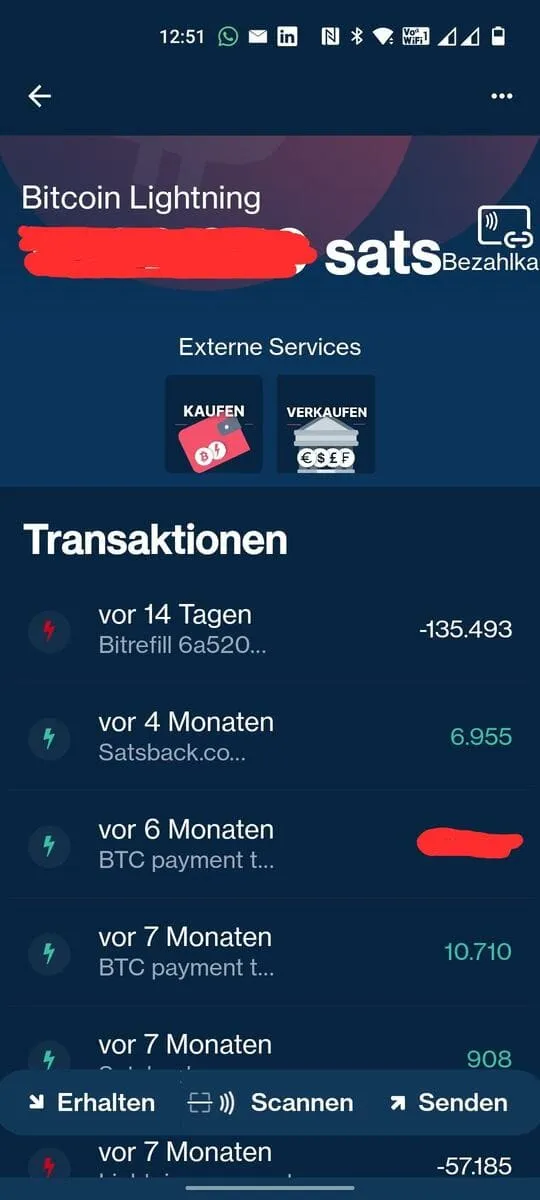
So exportierst du deine Daten als CSV-Datei: Öffne die DFX Bitcoin Lightning App und tippe oben rechts auf die drei Punkte:
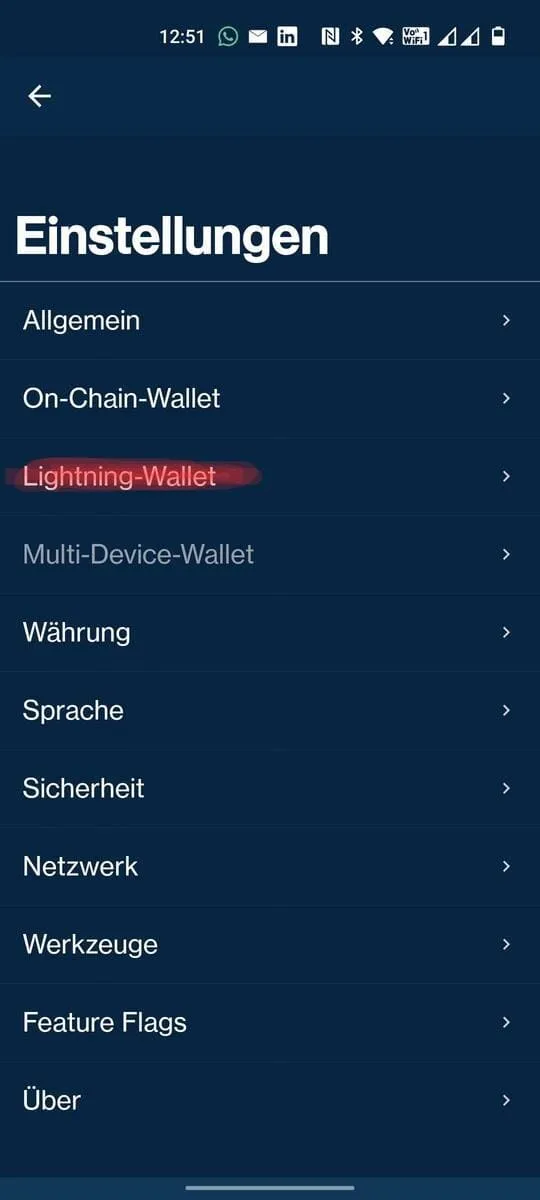
In den Einstellungen wähle “Lightning Wallet” aus:
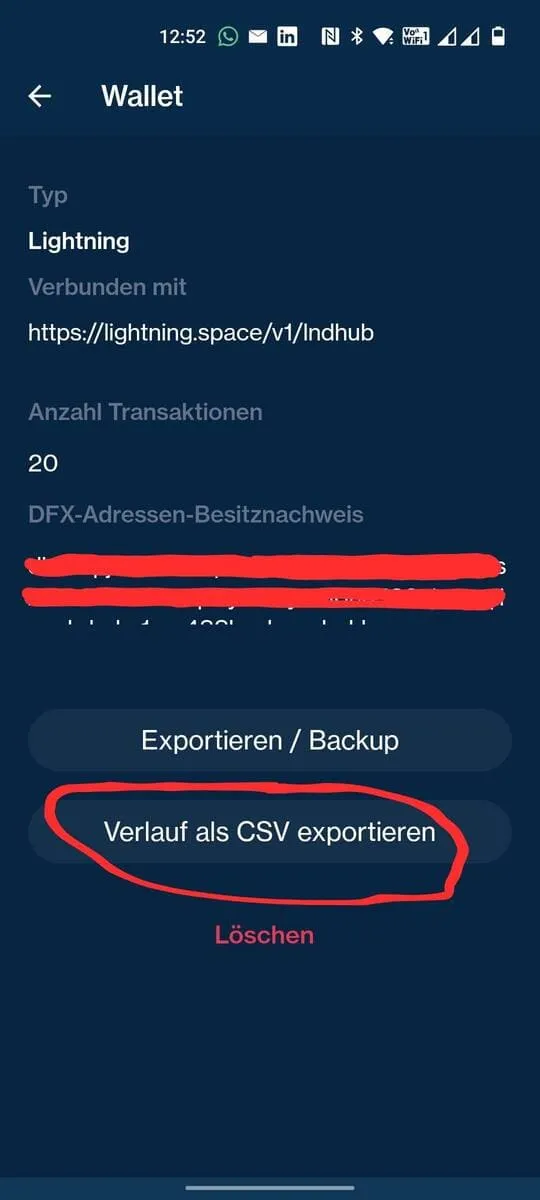
Tippe auf „Verlauf als CSV exportieren“. Diese Datei dient als Grundlage für den Import in CoinTracking.
2CSV-Datei in CoinTracking importieren
Nun wechselst du zu CoinTracking:
-
Melde dich bei CoinTracking an
-
Klicke links im Menü auf „Imports“
-
Wähle „Weitere“
-
Klicke auf „Dynamischer Import“
-
Lade die zuvor exportierte CSV-Datei hoch
-
Klicke auf „Weiter zum Import“
3Richtige Import-Einstellungen setzen
Damit Ein- und Auszahlungen korrekt erkannt werden, sind folgende Einstellungen notwendig:
Spaltenzuordnung
-
Tradedatum: Spalte 1
-
Kaufbetrag: Spalte 3
-
Verkaufsbetrag: Spalte 3
-
Trade-ID: Spalte 2
-
Kommentar: Spalte 4
Logik & Parameter
-
Auszahlung, wenn Spalte 3 ≤ 0
-
Einzahlung, wenn Spalte 3 ≥ 0
-
Verkaufswährung: BTC
-
Kaufwährung: BTC
💡 Tipp: Speichere diese Import-Konfiguration ab. So kannst du zukünftige Exporte ohne erneute Einrichtung importieren.
4Import starten und Transaktionen prüfen
Klicke oben links auf „Import starten“.
Nach wenigen Sekunden siehst du alle Lightning-Ein- und Auszahlungen im Menü „Transaktionen“. Dort kannst du sie bei Bedarf noch manuell bearbeiten.
5Steuerreport in CoinTracking erstellen
Für den Steuerreport gehst du wie folgt vor:
-
Öffne den Menüpunkt „Steuerberichte“
-
Wähle das gewünschte Steuerjahr
-
Klicke auf „Steuerbericht erstellen“
CoinTracking berechnet nun automatisch deine steuerrelevanten Daten – inklusive der importierten Lightning-Transaktionen.
Fazit
Mit dem CSV-Export aus der DFX Bitcoin Lightning App und dem dynamischen Import in CoinTracking kannst du Lightning-Transaktionen korrekt erfassen, dein Portfolio vollständig abbilden und Steuerreports effizient erstellen. Einmal eingerichtet, ist der Workflow schnell und wiederholbar.
👉 Wenn du Fragen hast oder Unterstützung beim Import benötigst, schau dir das zugehörige YouTube-Tutorial an.


