Inhalt
- Bevor du anfängst
- 1Quick-Start-Guide auf onekey.so öffnen
- 2Gerät einschalten und Sprache wählen
- 3Neue Wallet erstellen und Wortanzahl wählen
- 4Die 24 Wörter auf das Recovery Sheet schreiben
- 5Wörter prüfen
- 6PIN festlegen
- 7OneKey App installieren
- 8OneKey per Bluetooth verbinden
- 9Echtheit prüfen und Firmware aktualisieren
- 10Wallet in der App fertigstellen
- Was mich gestört hat: der Google-Drive-Zugriff
- Mein Fazit
- Häufige Fragen (FAQ)
Werbung: Die OneKey Classic 1S habe ich von OneKey kostenlos als Testgerät bekommen. Die mit * markierten Links sind Affiliate-Links. Was ich hier schreibe, ist meine eigene Meinung, Kritik inklusive.
Du hast dir eine Hardware-Wallet bestellt, die Box liegt vor dir und du fragst dich, wie du sie jetzt sicher in Betrieb nimmst? Genau das habe ich am 1. Oktober 2026 mit der OneKey Classic 1S gemacht und dabei jeden Schritt fotografiert. In diesem Artikel zeige ich dir Schritt für Schritt, wie die Einrichtung abläuft, worauf du bei den Wiederherstellungswörtern achten musst und was mich an der App gestört hat.
Kurz gesagt: Die Einrichtung der OneKey Classic 1S ist gut gelöst. Das Gerät führt dich auf Deutsch durch alle Schritte, die 24 Wörter schreibst du auf das beiliegende Recovery Sheet, danach verbindest du das Gerät per Bluetooth mit der OneKey App. Ein Konto brauchst du dafür nicht. Mein Kritikpunkt: Meldest du dich in der App mit Google an, verlangt sie Zugriff auf Google Drive. Ich habe deshalb eine eigene E-Mail-Adresse genommen.
Das Wichtigste in Kürze
- Gerät: OneKey Classic 1S (Multi-Chain), eingerichtet am 1. Oktober 2026 mit einem Android-Smartphone.
- Dauer: Bei mir lagen zwischen erstem Einschalten und fertiger Wallet in der App rund 40 Minuten, inklusive Fotos und Firmware-Update.
- Wiederherstellungsphrase: Wahlweise 12, 18 oder 24 Wörter. Sie wird nur auf dem Gerät angezeigt und gehört auf Papier, nie aufs Handy.
- PIN: 4 bis 9 Stellen, festgelegt direkt am Gerät.
- App: Echtheitsprüfung und Firmware-Update (bei mir 3.18.0 auf 3.20.0) laufen über die OneKey App.
- Konto: Für die Wallet nicht nötig. Wer sich mit Google anmeldet, gibt der App Zugriff auf Google Drive.
- Hardware-Wallet im KartenformatDeine privaten Schlüssel bleiben auf dem Gerät. Jede Aktion bestätigst du über die vier Tasten am Gerät.
- Deutsche MenüführungVom ersten Einschalten bis zur fertigen Wallet führt dich das Gerät selbst durch die Einrichtung.
- Bluetooth und AppVerbindung mit dem Smartphone ohne Kabel, Echtheitsprüfung und Firmware-Update direkt in der OneKey App.
* Affiliate-Link: Wenn du über diesen Link kaufst, erhalte ich eine Provision. Für dich entstehen dadurch keine zusätzlichen Kosten.
Bevor du anfängst
Leg dir drei Dinge bereit: die OneKey, dein Smartphone und einen Stift. Für die Wiederherstellungswörter liegt der Box ein Recovery Sheet bei. Und nimm dir etwas Ruhe. Die Wörter schreibst du einmal in Ruhe ab, statt sie hektisch zwischen zwei Terminen zu notieren.
Noch ein Hinweis vorab, der mir wichtig ist: Kauf eine Hardware-Wallet direkt beim Hersteller oder bei einem offiziellen Händler, nie gebraucht oder über unbekannte Marktplatz-Händler. Warum das so wichtig ist, habe ich im Artikel zur SafePal-Sicherheitswarnung beschrieben.
1Quick-Start-Guide auf onekey.so öffnen
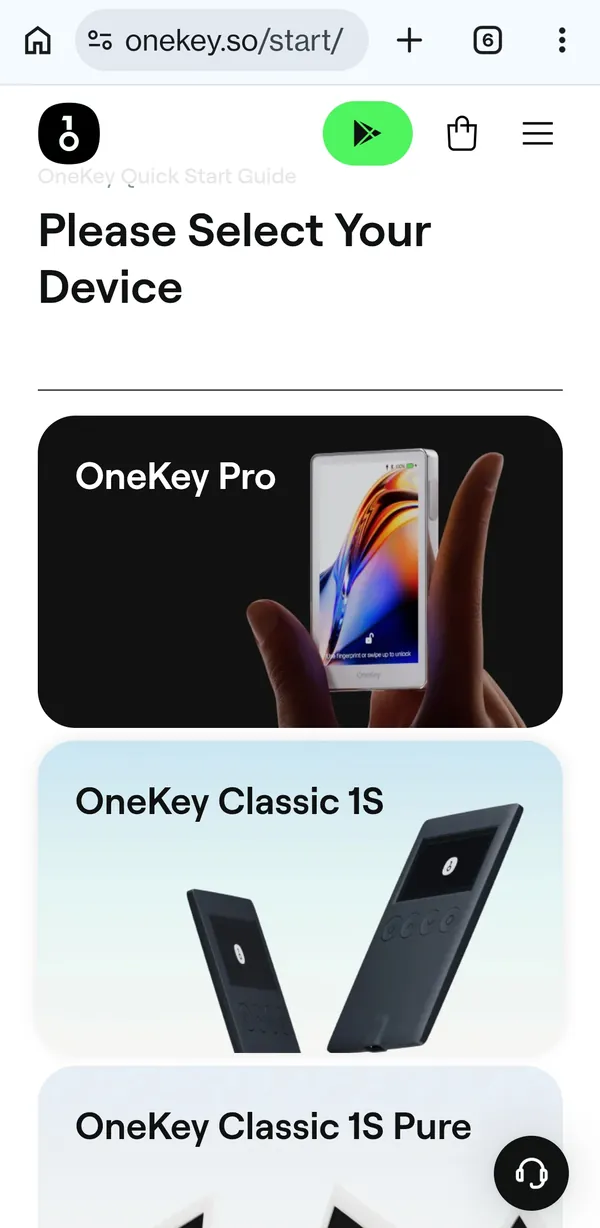
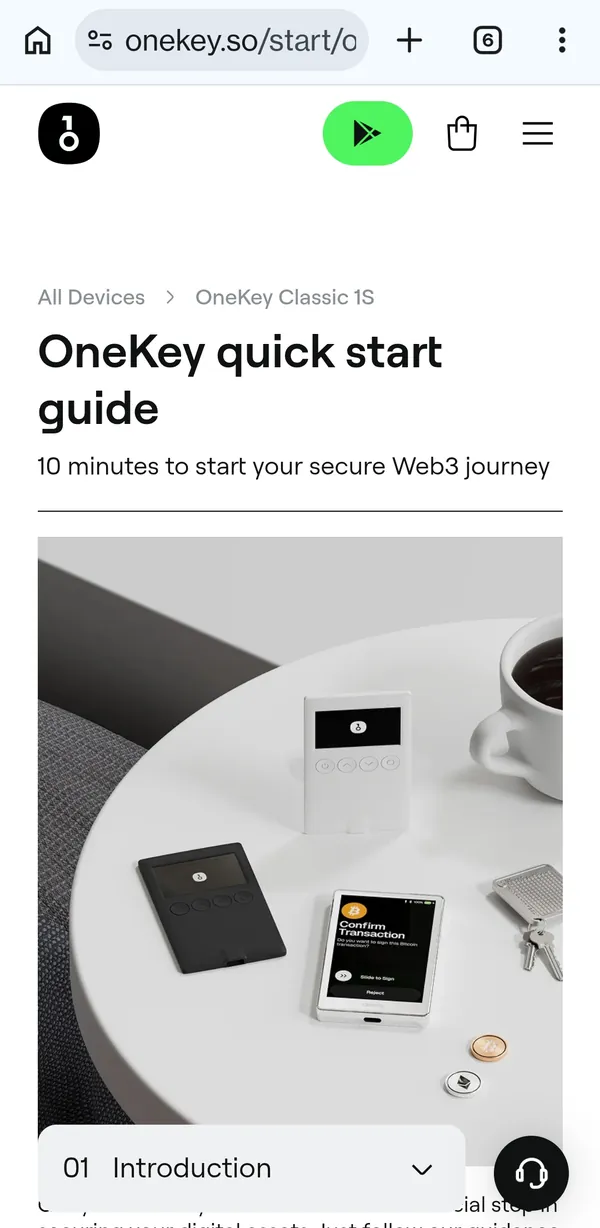
OneKey hat unter onekey.so/start eine Einstiegsseite. Dort wählst du dein Modell aus und bekommst eine kurze Anleitung inklusive Video. Pflicht ist das nicht, das Gerät führt dich auch selbst durch die Einrichtung. Als Überblick vorab fand ich die Seite aber hilfreich.
2Gerät einschalten und Sprache wählen
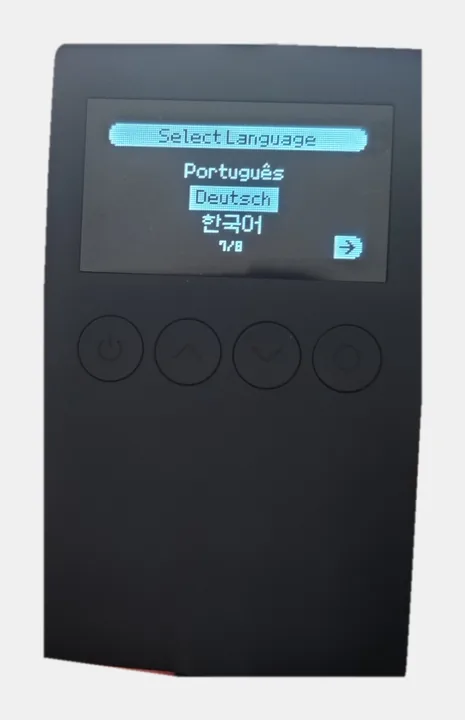
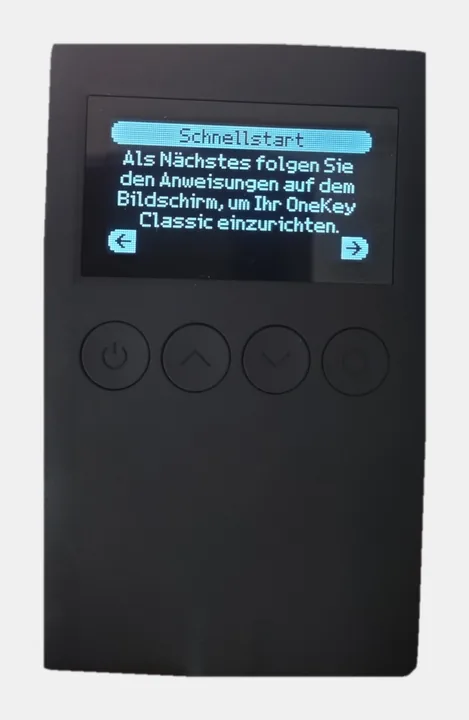
Nach dem Einschalten fragt die OneKey zuerst nach der Sprache. Mit den Pfeiltasten wählst du Deutsch, mit der rechten Taste bestätigst du. Danach kündigt das Gerät an, dass es dich Schritt für Schritt durch die Einrichtung führt.
Ich hatte die OneKey während der Einrichtung per USB-C-Kabel am Strom, deshalb siehst du auf manchen Fotos unten das Kabel.
3Neue Wallet erstellen und Wortanzahl wählen
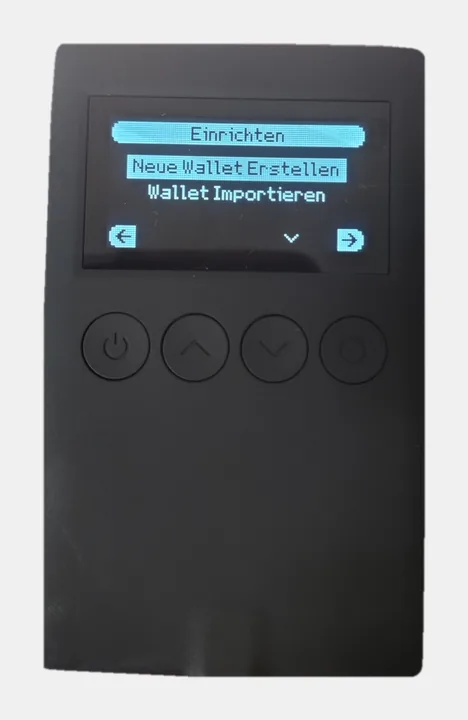
Im Menü „Einrichten“ hast du zwei Möglichkeiten: „Neue Wallet erstellen“ oder „Wallet importieren“. Importieren nimmst du nur, wenn du schon eine Wiederherstellungsphrase hast, etwa von einer anderen Wallet. Für ein neues Gerät mit neuer Wallet wählst du „Neue Wallet erstellen“.
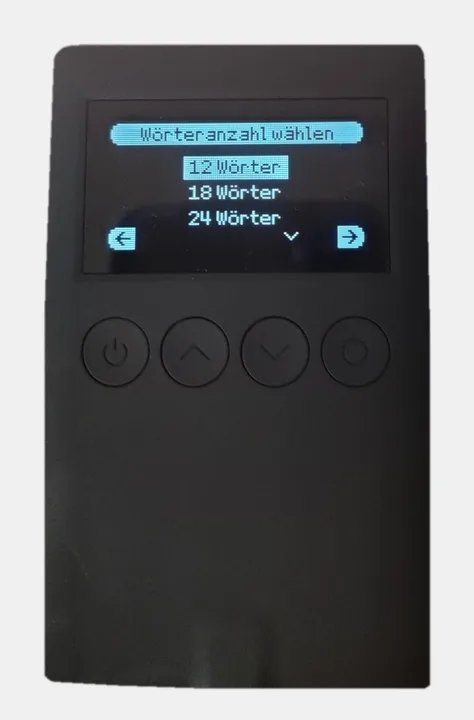
Danach fragt die OneKey, wie viele Wörter deine Wiederherstellungsphrase haben soll: 12, 18 oder 24. Die Wiederherstellungsphrase (auch Seed Phrase genannt) ist die Liste von Wörtern, aus der sich alle Schlüssel deiner Wallet wiederherstellen lassen. Ich habe mich für 24 Wörter entschieden, das ist auch die Länge, für die das beiliegende Recovery Sheet ausgelegt ist.
4Die 24 Wörter auf das Recovery Sheet schreiben
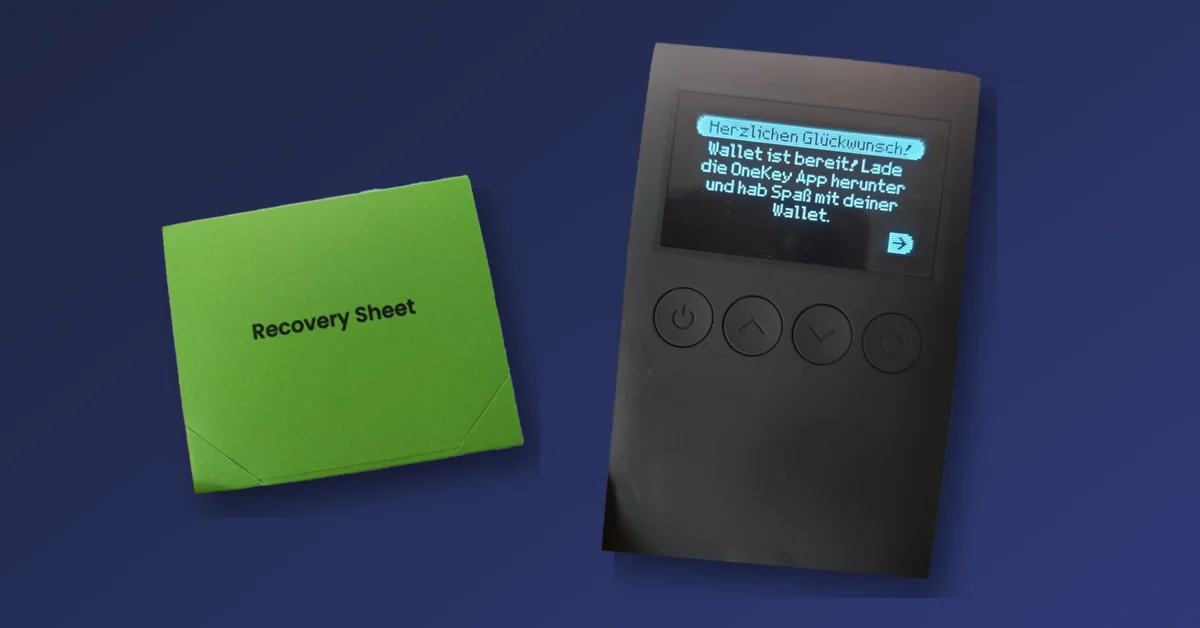
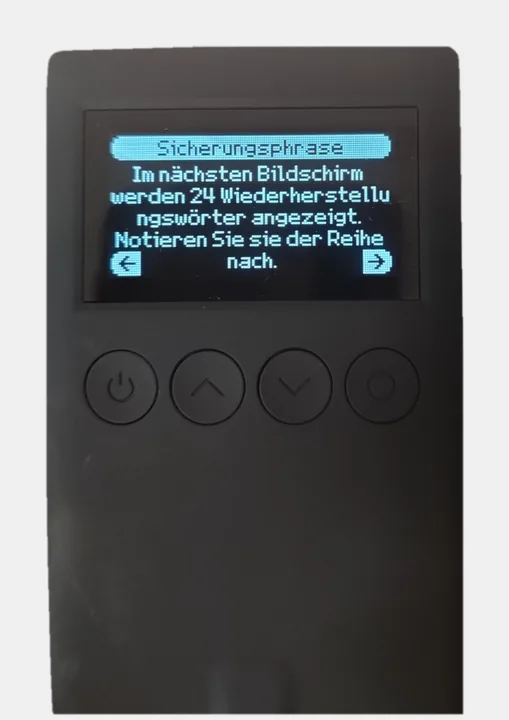
Jetzt kommt der wichtigste Teil der ganzen Einrichtung. Die OneKey kündigt an, dass sie dir im nächsten Schritt die Wiederherstellungswörter zeigt, und bittet dich, sie der Reihe nach zu notieren. Dafür liegt der Box ein grüner Umschlag mit dem Recovery Sheet bei: ein Faltblatt mit nummerierten Zeilen von 1 bis 24.
Die Wörter erscheinen einzeln auf dem Display. Du schreibst jedes Wort in die passende Zeile und blätterst mit der Pfeiltaste weiter.
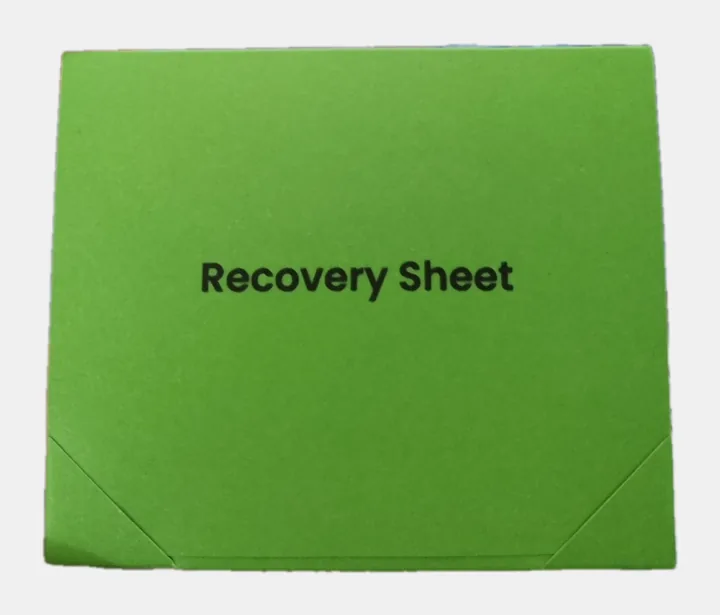
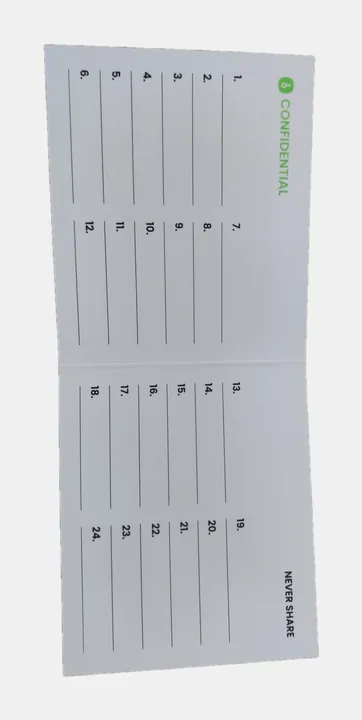
Diese 24 Wörter sind deine Wallet. Wer sie kennt, kann über dein Guthaben verfügen, auch ohne dein Gerät. Deshalb: nicht fotografieren, nicht abtippen, nicht in eine Notiz-App, einen Passwortmanager oder in die Cloud legen. Ein Handyfoto landet schnell automatisch in Google Fotos oder iCloud. Eingeben solltest du die Wörter nur auf dem Gerät selbst, nie auf einer Website und nie in einer App. Kein seriöser Anbieter fragt dich jemals danach.
Bewahre das ausgefüllte Recovery Sheet an einem sicheren Ort auf, getrennt vom Gerät. Für größere Beträge lohnt sich eine Kopie an einem zweiten Ort oder eine Variante aus Metall, die Feuer und Wasser übersteht.
5Wörter prüfen
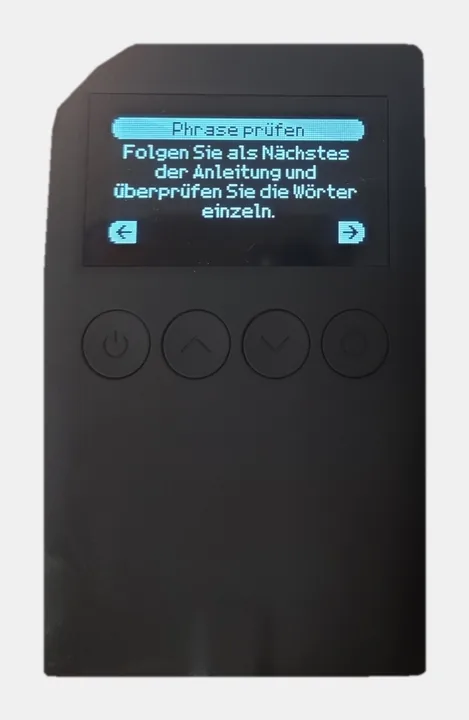
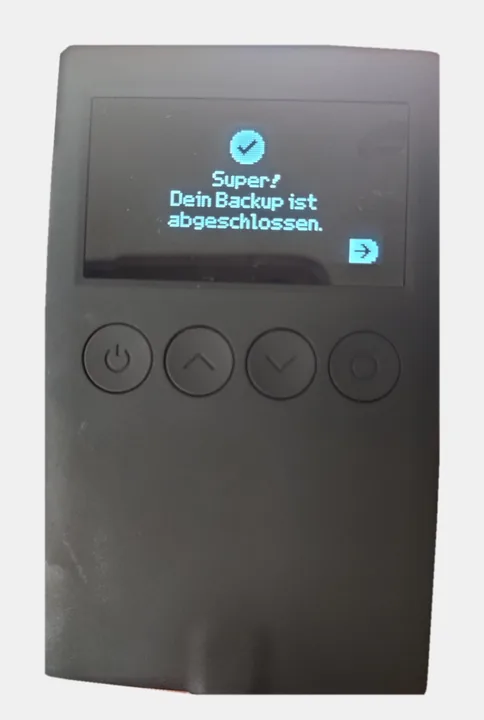
Damit kein Schreibfehler unbemerkt bleibt, fragt die OneKey die Wörter anschließend einzeln ab. Du prüfst also, ob das, was auf deinem Blatt steht, mit der Phrase auf dem Gerät übereinstimmt. Erst wenn das klappt, meldet das Gerät „Super! Dein Backup ist abgeschlossen.“
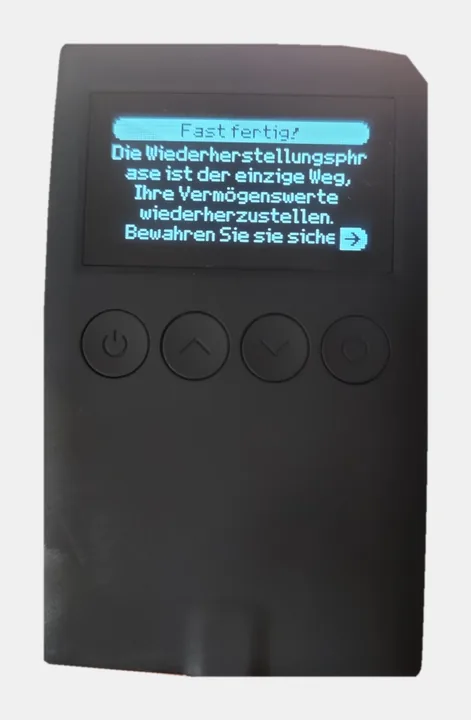
Danach erinnert dich die OneKey noch einmal daran, dass die Wiederherstellungsphrase der einzige Weg ist, deine Vermögenswerte wiederherzustellen.
6PIN festlegen
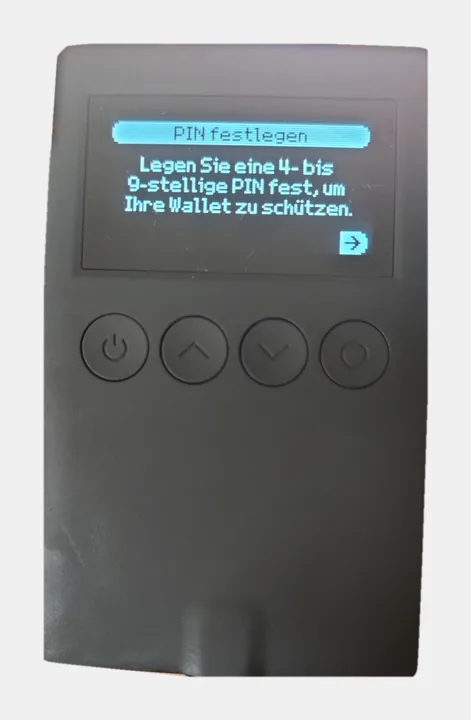
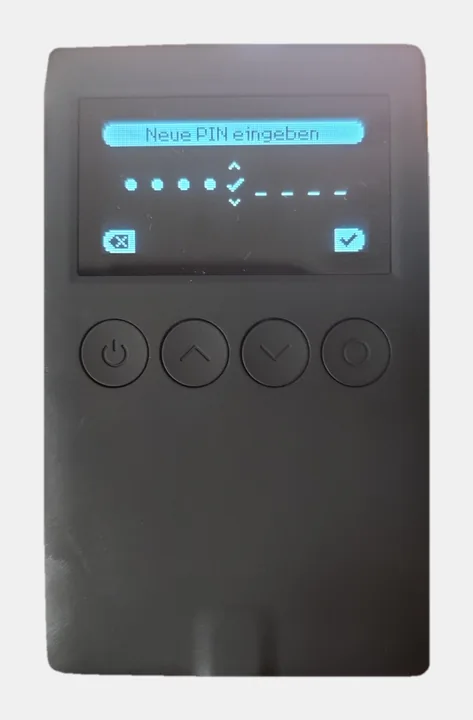
Als Nächstes legst du eine PIN mit 4 bis 9 Stellen fest. Sie schützt das Gerät, falls es jemand in die Hände bekommt. Die Ziffern wählst du mit den Pfeiltasten aus, danach gibst du die PIN zur Bestätigung ein zweites Mal ein.
Mein Tipp: Nimm nicht dein Geburtsdatum und nicht die PIN deiner Bankkarte. Und schreib die PIN nicht auf das Recovery Sheet.
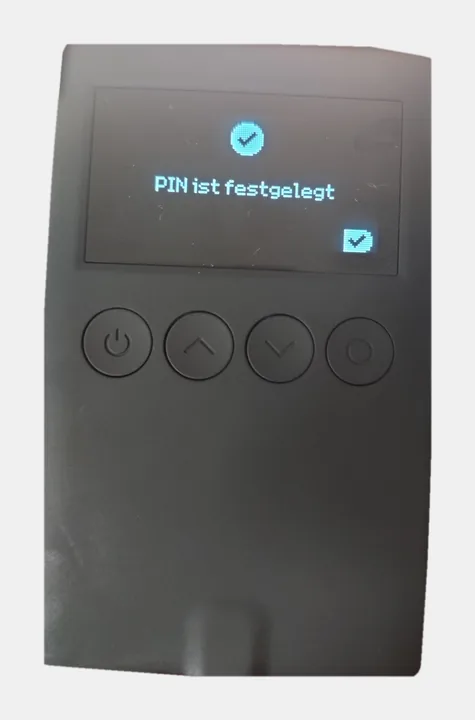
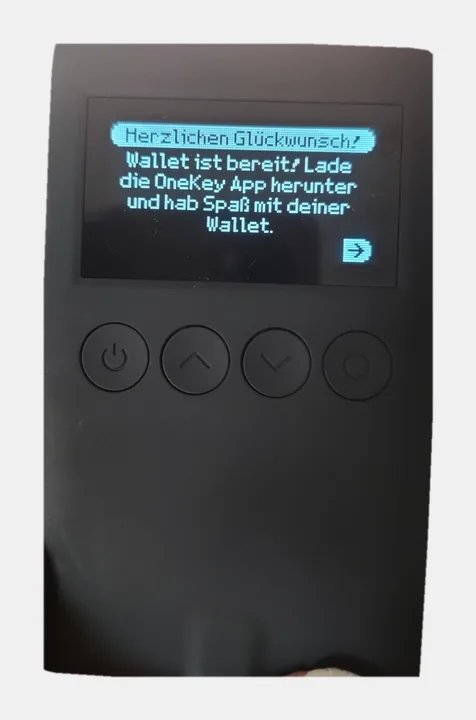
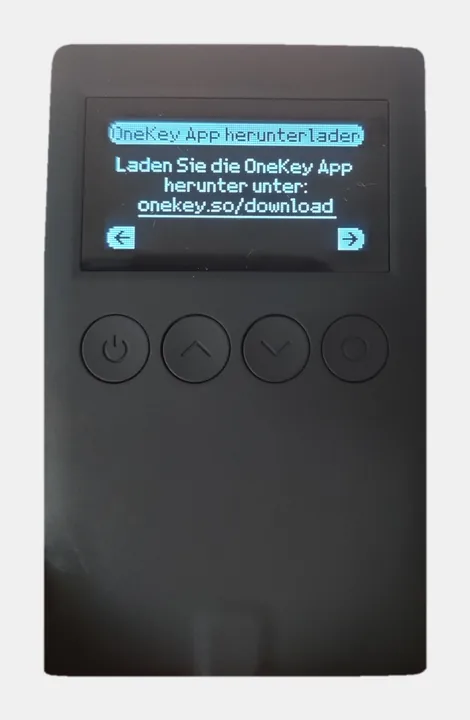
Damit ist der Teil am Gerät erledigt. Die OneKey gratuliert und schickt dich zum Download der App unter onekey.so/download.
7OneKey App installieren
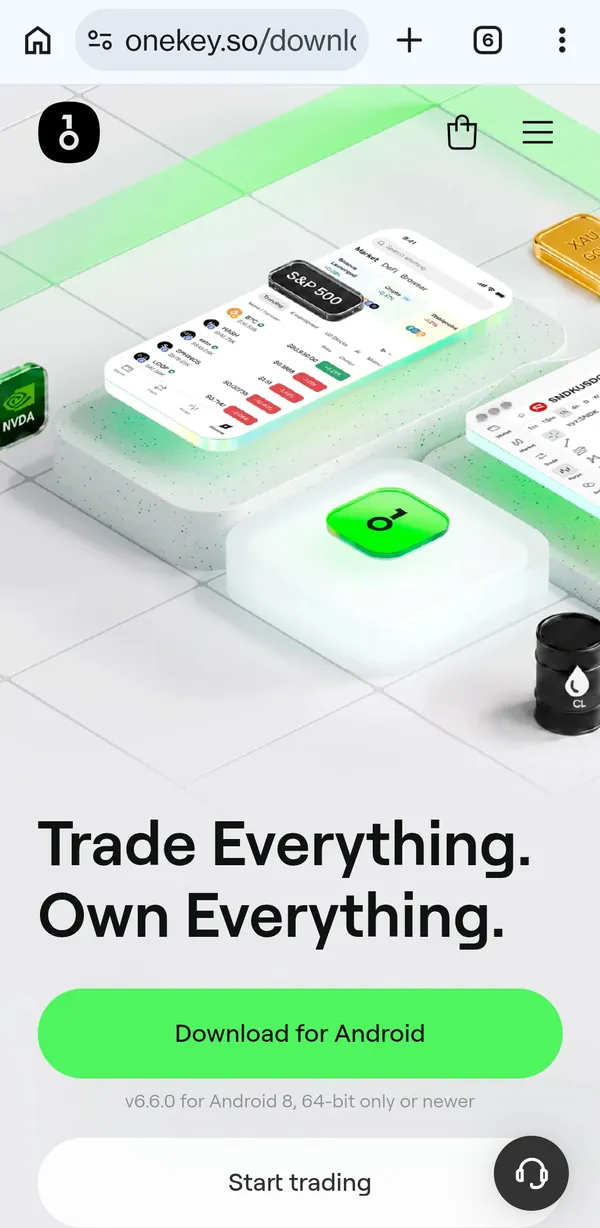
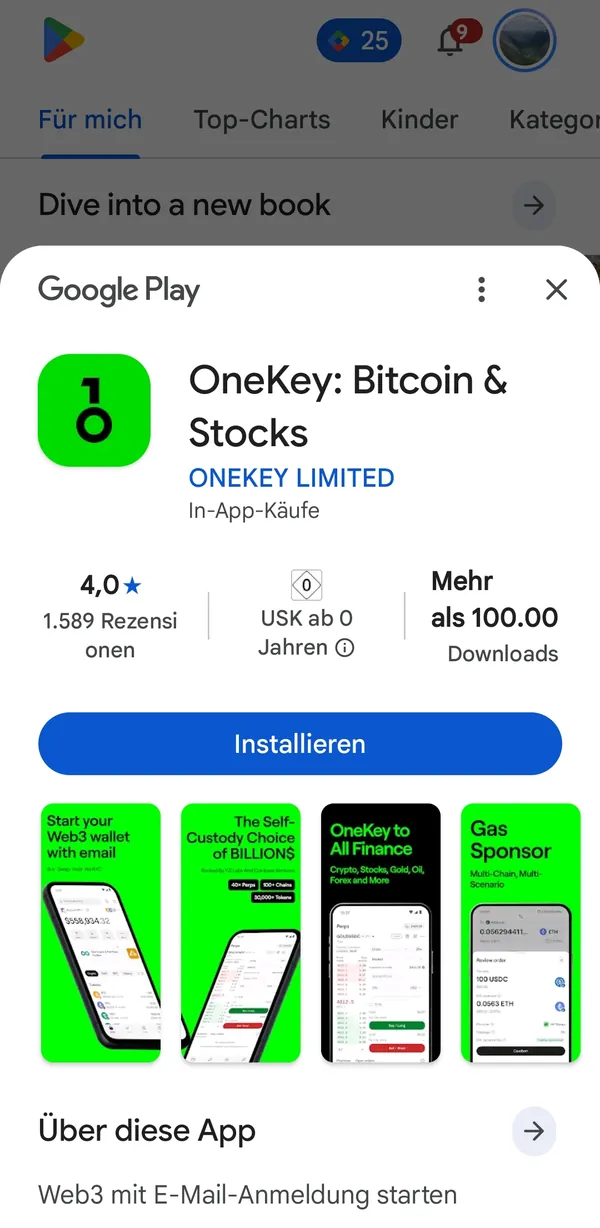
Die App gibt es für Android und iOS. Ich habe sie auf meinem Android-Smartphone über onekey.so/download und von dort aus über den Google Play Store installiert. Achte darauf, dass als Anbieter OneKey Limited angegeben ist. Gefälschte Wallet-Apps in den App-Stores sind leider keine Seltenheit.
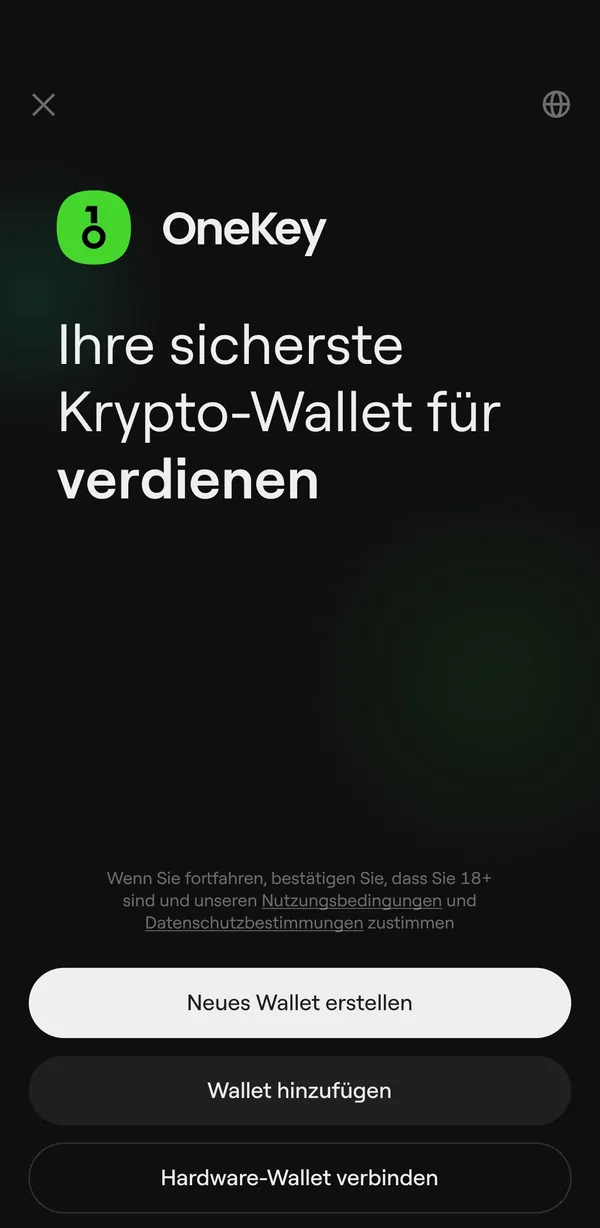
Auf dem Startbildschirm der App siehst du drei Optionen. Für die Hardware-Wallet tippst du auf „Hardware-Wallet verbinden“. Ein Konto brauchst du an dieser Stelle nicht.
8OneKey per Bluetooth verbinden
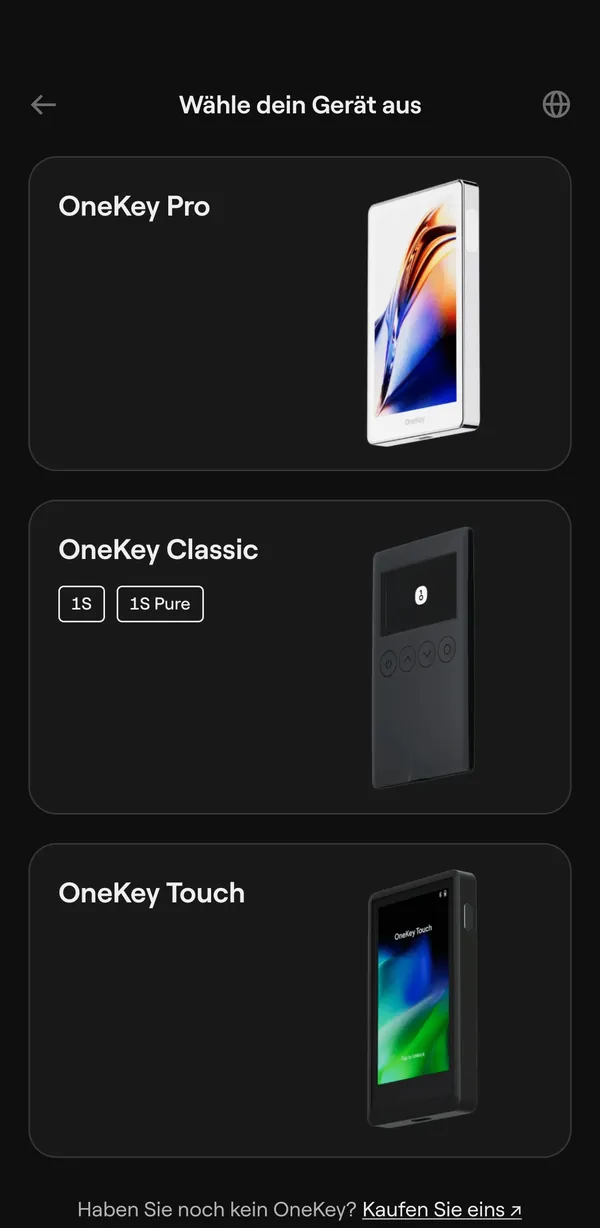
Die App fragt, welches Gerät du hast. Du wählst OneKey Classic (die Kachel deckt die Classic 1S und die 1S Pure ab). Danach sucht die App per Bluetooth nach dem Gerät. Halte die OneKey in der Nähe, tippe auf dein Gerät und auf „Verbinden“.
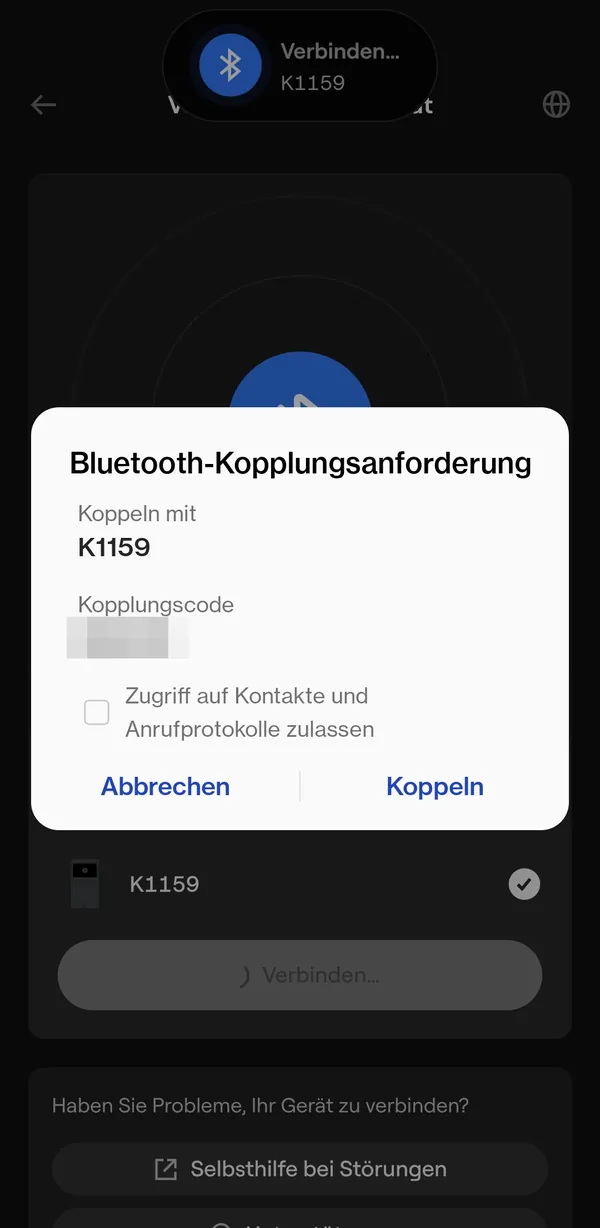
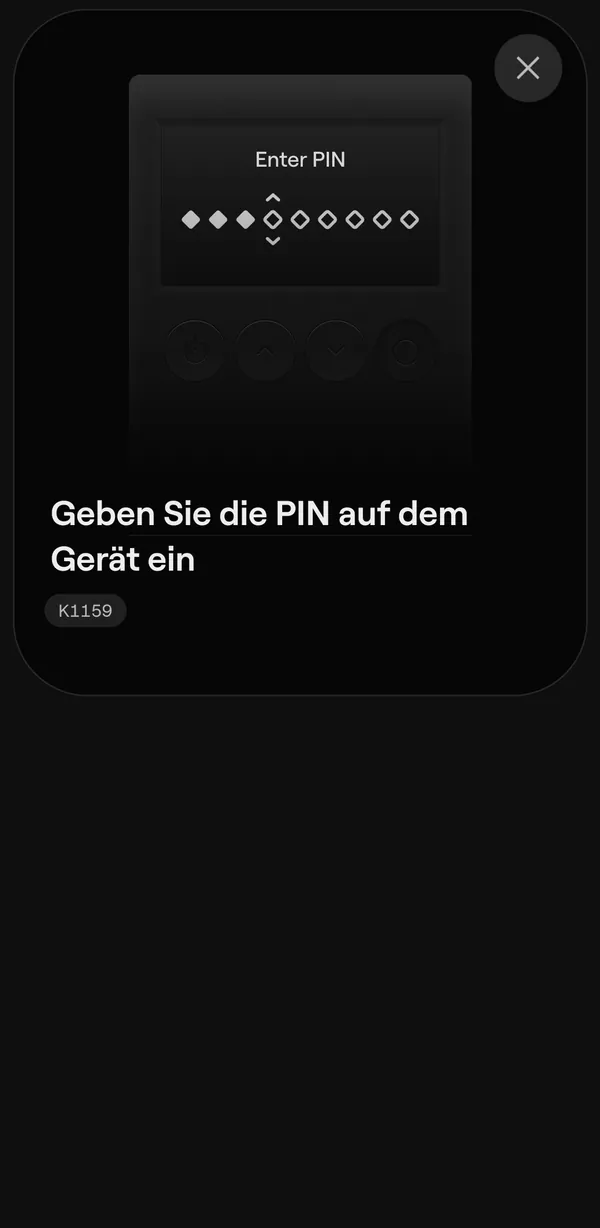
Android zeigt anschließend eine Bluetooth-Kopplungsanfrage mit einem Kopplungscode. Darin steckt ein kleines Kästchen, auf das ich dich hinweisen möchte: „Zugriff auf Kontakte und Anrufprotokolle zulassen“. Das braucht eine Hardware-Wallet nicht, ich habe es deshalb nicht angehakt. Danach gibst du deine PIN auf dem Gerät ein, nicht im Handy.
9Echtheit prüfen und Firmware aktualisieren
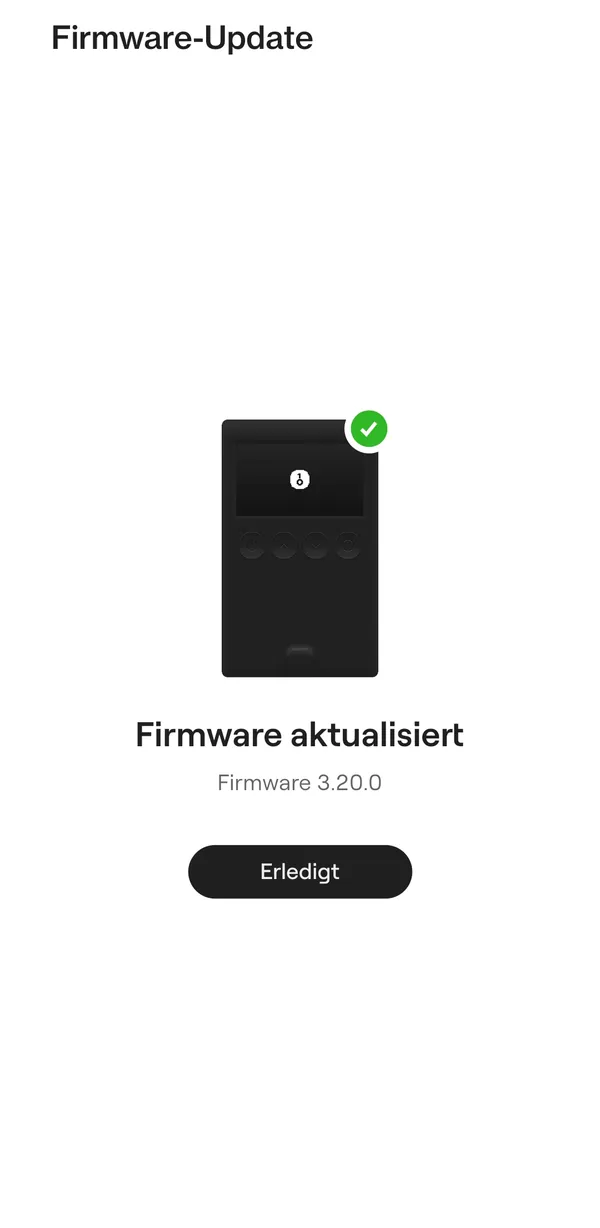
Nach der Verbindung prüft die App, ob dein Gerät echt ist. Bei mir kam sofort die Meldung „OneKey Classic ist echt“. Direkt danach folgt der Firmware-Check: Mein Gerät kam mit Version 3.18.0, verfügbar war 3.20.0.
Die App zeigt dir vor dem Update, was sich ändert, und fragt zwei Punkte ab: ob du deine Wiederherstellungsphrase gesichert hast und ob die Bluetooth-Verbindung stabil ist. Das passt. Wer die Wörter nicht aufgeschrieben hat, sollte kein Update starten.
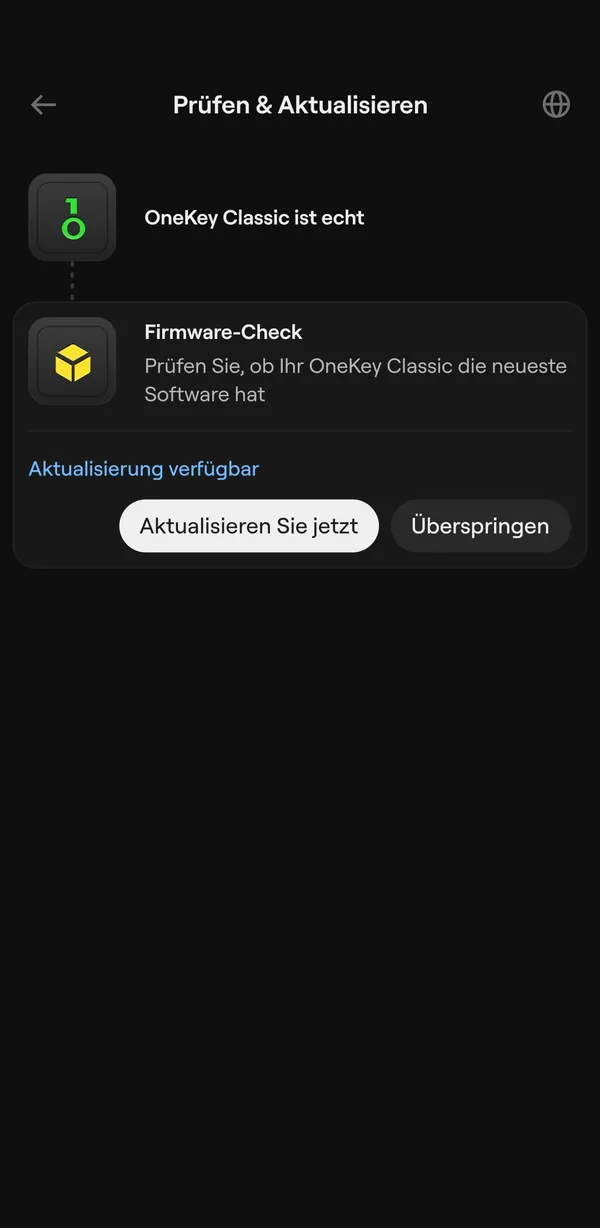
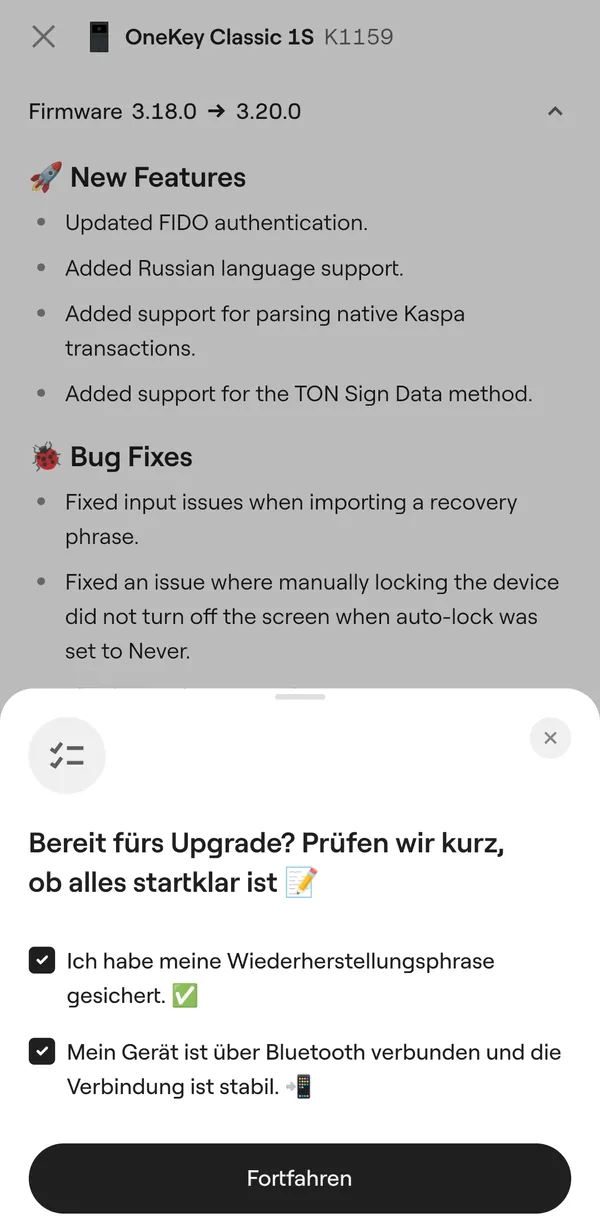
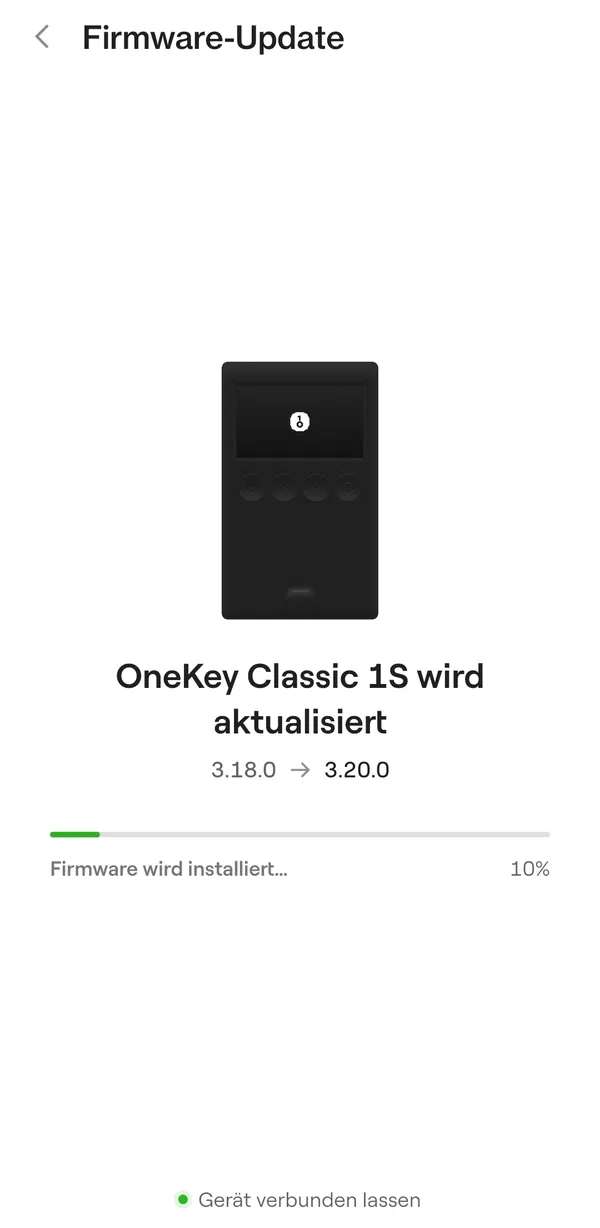
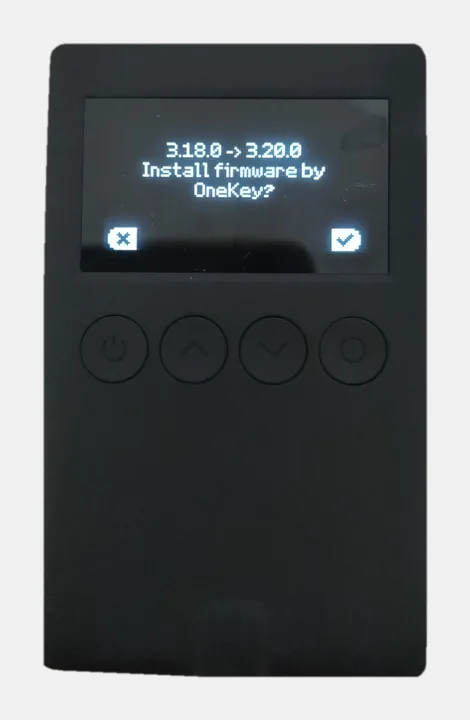
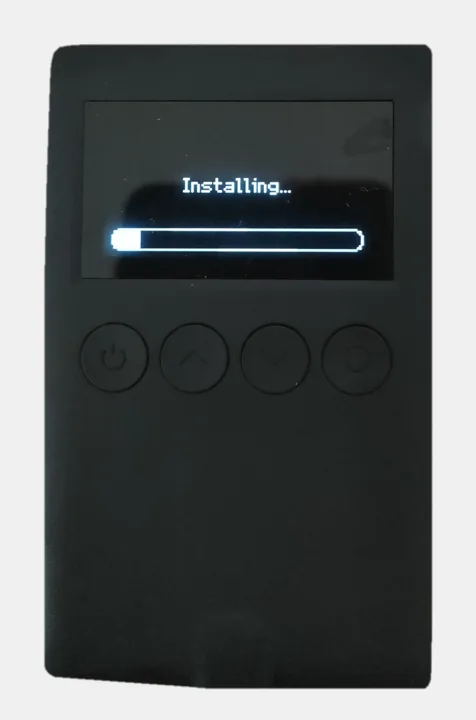
Das Update musst du auf der OneKey bestätigen. Das Gerät zeigt dir dafür die Versionsnummern an, also von 3.18.0 auf 3.20.0. Danach installiert es die neue Firmware. Bei mir hat das Ganze etwa drei Minuten gedauert. Lass das Gerät in dieser Zeit verbunden.
10Wallet in der App fertigstellen
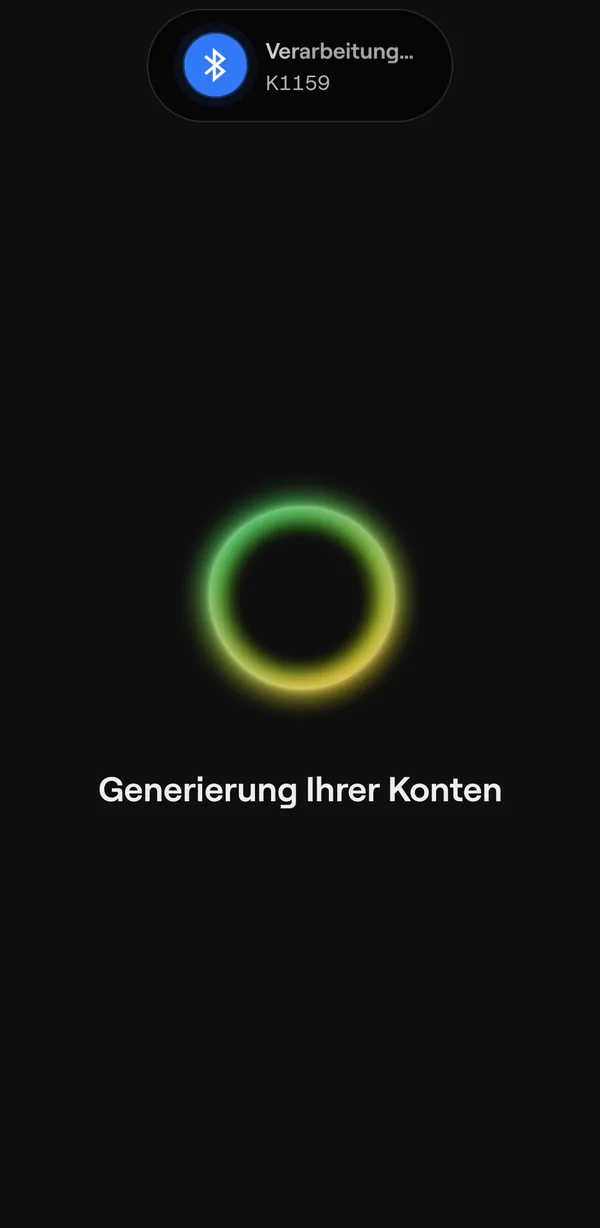
Zum Schluss erzeugt die App aus deiner Hardware-Wallet die Konten, also die Adressen für die einzelnen Blockchains. Die privaten Schlüssel verlassen dabei das Gerät nicht. Danach meldet die App „Ihre Wallet ist bereit“.
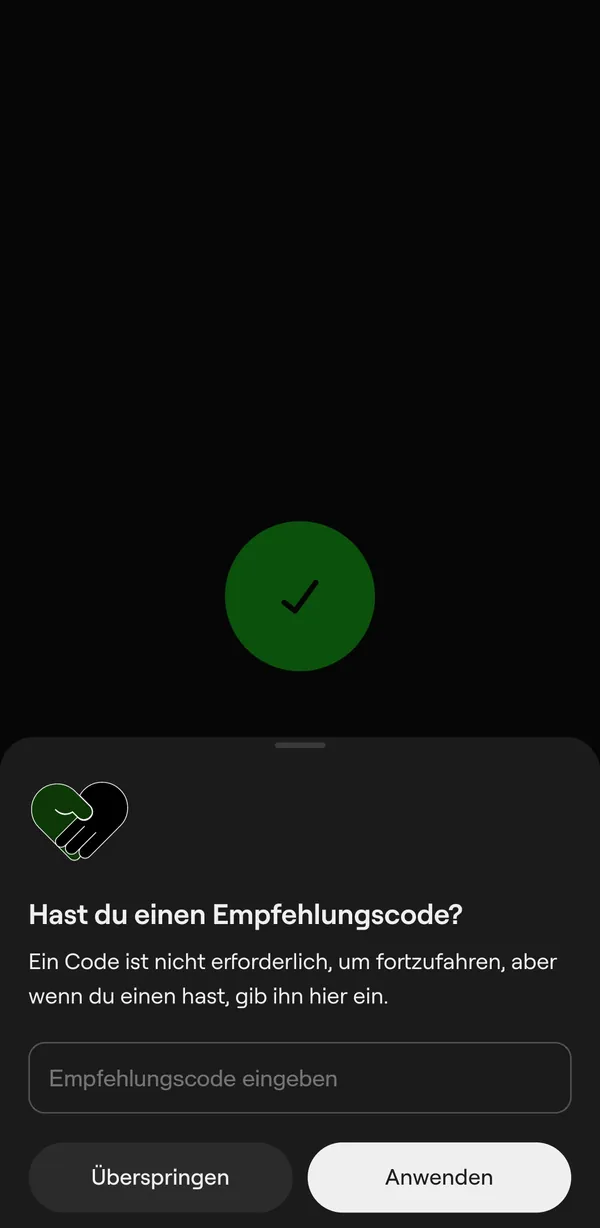
Direkt im Anschluss fragt die App: „Hast du einen Empfehlungscode?“ Das Feld ist freiwillig, du kannst es überspringen. Wenn du mich unterstützen möchtest, kannst du hier meinen Code privatsparer eintragen. Offen gesagt: Das ist ein Empfehlungscode, über den ich von OneKey an späteren Aktivitäten in der App beteiligt werde (Werbung). Ob du selbst dadurch einen Vorteil hast, hat OneKey mir nicht mitgeteilt. Ich verspreche dir deshalb auch keinen.
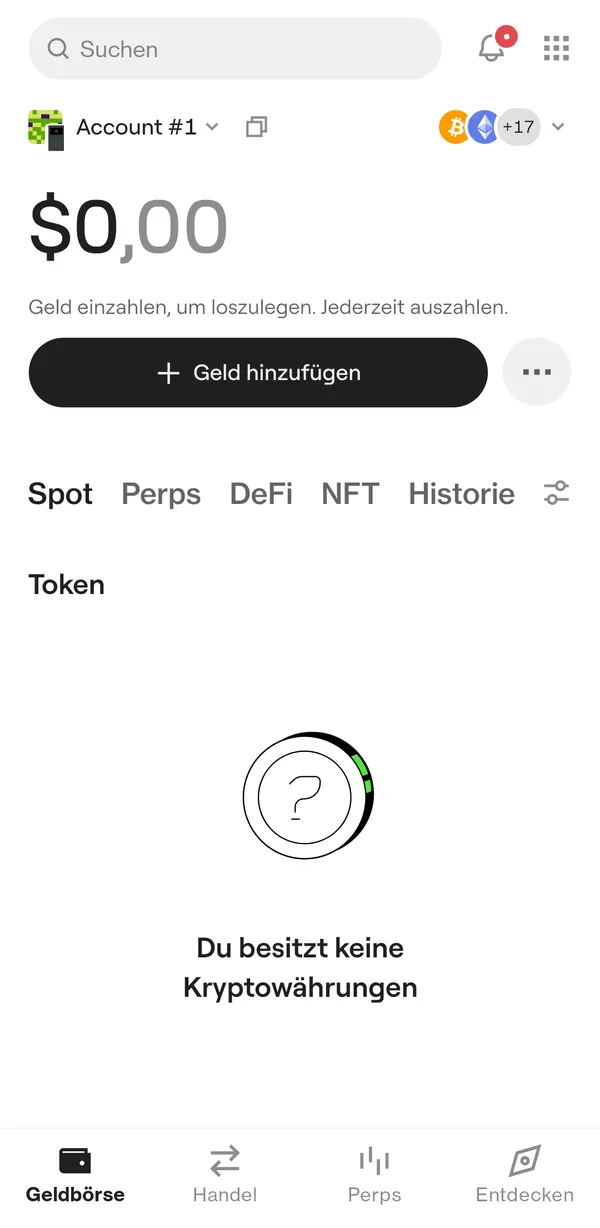
Fertig. Die Übersicht zeigt Beträge zunächst in US-Dollar an. Bevor du größere Beträge auf die neue Wallet schickst, empfehle ich dir einen kleinen Testbetrag. Wie das geht und warum es sich lohnt, erkläre ich im Artikel zum Satoshi-Test.
Was mich gestört hat: der Google-Drive-Zugriff
Insgesamt war die Einrichtung intuitiv. Einen Punkt fand ich aber unglücklich, und den will ich dir nicht verschweigen.
Für das Empfehlungsprogramm brauchte ich in der OneKey App ein Konto (OneKey nennt das OneKey ID). Für die Wallet selbst ist das nicht nötig, das betrifft also nur einen Teil von euch. Angeboten wird die Anmeldung per E-Mail, mit Google oder mit Apple. Als ich mich mit meinem Google-Konto anmelden wollte, wollte die App Zugriff auf mein Google Drive. Warum, wurde mir an dieser Stelle nicht erklärt. Für eine Anmeldung ist das ungewöhnlich und für mich nicht nachvollziehbar.
Ich habe deshalb abgebrochen und das Konto stattdessen mit einer eigenen E-Mail-Adresse angelegt. Das funktionierte problemlos.
Danach habe ich recherchiert (die folgenden Infos stammen also von außen, nicht aus meinem Test):
- Laut dem OneKey-Hilfe-Center bietet die App für iOS ein Backup über iCloud und für Android ein Backup über Google an.
- Im öffentlichen Quellcode der App auf GitHub finden sich Funktionen für Cloud-Backups über Google Drive und iCloud.
- Für die sogenannte Keyless Wallet (eine Wallet ohne Wiederherstellungsphrase, nur mit Google- oder Apple-Login plus PIN) nutzt OneKey das Google-Konto laut eigener Beschreibung zur Anmeldung. Die Schlüsselteile liegen dort auf OneKey-Servern und in einem separaten Netzwerk, nicht in Google Drive.
Soweit ich es nachvollziehen kann, hängt die Drive-Anfrage also mit der Cloud-Backup-Funktion der App zusammen. Belegt ist das nicht. Für die Hardware-Wallet spielt das keine Rolle: Deine Wiederherstellungsphrase existiert nur auf dem Gerät und auf deinem Papier. Trotzdem fände ich es besser, wenn OneKey die Berechtigung erst dann abfragt, wenn jemand das Cloud-Backup tatsächlich einschaltet, und im Dialog kurz erklärt, wofür sie gebraucht wird. Dieses Feedback gebe ich so auch an OneKey weiter.
Mein Tipp: Brauchst du für das Empfehlungsprogramm oder andere Funktionen ein Konto, melde dich per E-Mail an. So entscheidest du selbst, welche Daten die App bekommt.
Quellen zur Recherche (Stand 1. Oktober 2026): OneKey Help Center: How to back up your data in OneKey App · OneKey Help Center: How Keyless Wallet works · OneKeyHQ/app-monorepo auf GitHub
Mein Fazit
Die Einrichtung der OneKey Classic 1S hat mir gut gefallen. Das Gerät spricht Deutsch, führt dich ohne Umwege durch alle Schritte und prüft die Wiederherstellungswörter ab, bevor es weitergeht. Die Echtheitsprüfung und das Firmware-Update in der App sind sinnvoll gelöst, inklusive kurzer Checkliste vor dem Update. Dass gleich nach dem Auspacken ein Update fällig war, stört nicht: Die App führt dich sauber durch.
Mein Kritikpunkt ist der Google-Drive-Zugriff bei der Anmeldung mit Google. Der ist für die Hardware-Wallet nicht nötig, wird nicht erklärt und lässt sich mit einer E-Mail-Anmeldung umgehen. Wie sich die OneKey im Alltag schlägt, beim Empfangen, Senden und im Vergleich zu anderen Wallets, zeige ich dir in meinem ausführlichen Review, das als Nächstes folgt.
Du möchtest dir die OneKey Classic 1S selbst ansehen?
OneKey Classic 1S im Shop ansehen *
* Affiliate-Link: Wenn du über diesen Link kaufst, erhalte ich eine Provision. Für dich entstehen dadurch keine zusätzlichen Kosten.
Hinweis: Dieser Artikel stellt keine Steuer- oder Anlageberatung dar. Angaben zu Gerät, Firmware und App beziehen sich auf den Stand vom 1. Oktober 2026.
Häufige Fragen (FAQ)
Wie lange dauert die Einrichtung der OneKey Classic 1S?
Bei mir lagen zwischen dem ersten Einschalten und der fertigen Wallet in der App rund 40 Minuten. Darin enthalten sind das Abschreiben von 24 Wörtern, das Firmware-Update von etwa drei Minuten und die Zeit für meine Fotos. Ohne Fotos geht es schneller, beim Abschreiben der Wörter solltest du dir aber Zeit lassen.
Soll ich 12, 18 oder 24 Wörter wählen?
Die OneKey bietet alle drei Längen an. Ich habe 24 Wörter gewählt, darauf ist auch das beiliegende Recovery Sheet ausgelegt. Wichtiger als die Länge ist, dass du die Wörter fehlerfrei auf Papier notierst und sicher aufbewahrst.
Brauche ich ein OneKey-Konto, um die Hardware-Wallet zu nutzen?
Nein. Für die Einrichtung und Nutzung der Hardware-Wallet in der App ist kein Konto nötig. Ich brauchte das Konto (OneKey ID) nur für das Empfehlungsprogramm. Wenn du eins anlegst, empfehle ich die Anmeldung per E-Mail.
Warum will die OneKey App Zugriff auf Google Drive?
Bei der Anmeldung mit einem Google-Konto fragt die App nach Zugriff auf Google Drive, ohne den Grund zu erklären. Laut OneKey-Hilfe-Center bietet die App für Android ein Cloud-Backup über Google an. Ich vermute, dass die Anfrage damit zusammenhängt, belegt ist das nicht. Die Wiederherstellungsphrase der Hardware-Wallet ist davon nicht betroffen. Wer den Zugriff nicht geben will, meldet sich per E-Mail an.
Muss ich das Firmware-Update direkt bei der Einrichtung machen?
Die App zeigt das Update direkt nach der Echtheitsprüfung an, du kannst es auch überspringen. Ich habe es gleich installiert, bei mir ging es von Version 3.18.0 auf 3.20.0. Wichtig: Starte ein Update nur, wenn du deine Wiederherstellungsphrase sicher notiert hast.
Darf ich die Wiederherstellungsphrase fotografieren oder digital speichern?
Nein. Wer die Wörter kennt, kann über dein Guthaben verfügen. Ein Foto oder eine Notiz auf dem Handy landet schnell in einer Cloud. Schreib die Wörter auf Papier oder sichere sie mit einer Metallplatte, und gib sie nur auf dem Gerät selbst ein.
Wo sollte ich eine Hardware-Wallet kaufen?
Am besten direkt beim Hersteller oder bei einem offiziellen Händler. Gebrauchte Geräte oder Angebote unbekannter Marktplatz-Händler solltest du meiden, weil du nicht ausschließen kannst, dass jemand das Gerät manipuliert hat. Die Echtheitsprüfung in der OneKey App ist ein zusätzlicher Schutz.