
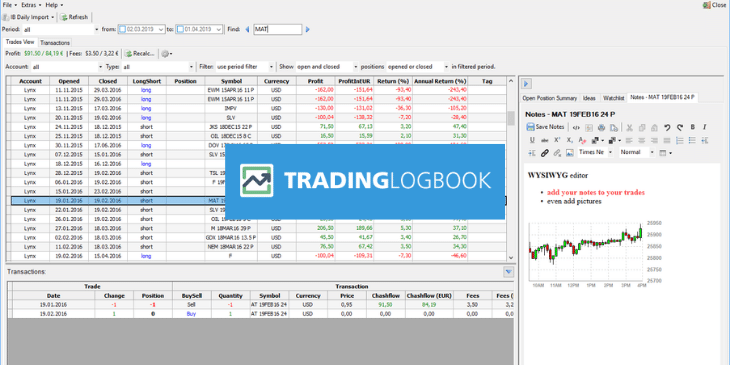
Trading LogBook ist ein kostenloses Trading Journal (Freeware) mit dem du alle deine Transaktionen übersichtlich tracken kannst, wenn du ein Konto bei Interactive Brokers oder einem Introducing Broker wie CapTrader, LYNX, Promisioo, FinoBroker, FXFlat, AGORA direct hast.
Mit Trading LogBook kannst du mehrere Konten verwalten. Mit der Handelsübersicht trackst du deine Gewinne in EUR und mit dem integrierten Editor fügst du Informationen und Notizen zu deinem Handelsplan hinzu.
Download und Installation
Die Windows Software ist als Freeware kostenlos, diese kannst du hier herunterladen (Stand 23.10.2025. Version 1.11.2):
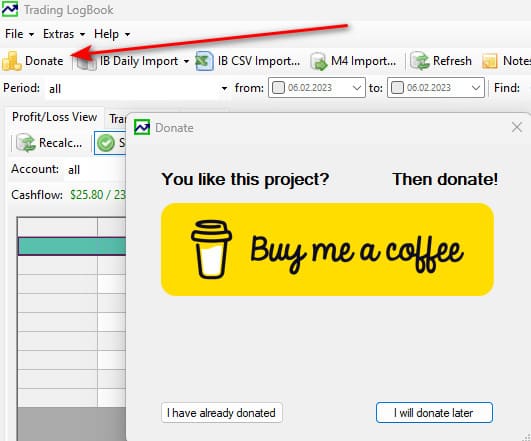
Wenn dir das Programm gefällt, kannst du dem Entwickler einen Kaffee spendieren. Klicke dazu oben links im Programm auf „Donate“ und dann auf „Buy me a coffee“:
Anzeige*
Das Depot von CapTrader
* keine Kontoführungskosten
* günstige Konditionen – ab 2,00 Euro pro Order für deutsche Aktien, ab 2,00 USD für US-Aktien
* direkter und weltweiter Börsenzugang zu 160 Börsen
* Handel von Aktien, Optionen, Futures, ETFs, Währungen u.v.m. mit nur einem Konto
* Depoteröffnung ab 2.000 EUR Ersteinlage oder Depotübertrag
* keine Kosten für jegliche Ausschüttungen oder Dividendenzahlungen
* keine automatische Abgeltungssteuer
* Einlagenschutz plus Zusatzabsicherung
* kostenfreie Software, App, Zusatz-Softwares
* kostenlose Hotline & Rückrufservice
* Webinare, Seminare und weitere Fortbildungsmöglichkeiten für Kunden und Interessenten
* keine Kosten bei Teilausführungen
* Leerverkäufe auf Aktien, Fractional Shares, Aktienrenditeprogramm
Funktionsübersicht – Trading LogBook Video Tuturial
Eine Übersicht über die Trading LogBook Funktionen findest du in meinem Video Tutorial:
- Import (csv-Datei) von Interactive Brokers und Introducing Brokern wie CapTrader, LYNX, Promisioo, FinoBroker, FXFlat, AGORA direct
- Meta Trader 4 Import (html-Datei)
- Bericht: P/L nach Monat
- Transaktionen filtern
- Trades filtern
- Benutzerdefinierte Transaktionsansicht
- Benutzerdefinierte Ansicht von Trades
- Autohighligt
- Text-Suche
- P/L nach Trade
- Täglicher Import von Interactive Brokers (daily import)
- Hinzufügen von Notizen und Bildern zu deinen Trades
- Umrechnung von Gewinn/Verlust in EUR
- Bericht: P/L nach Strategie
- Bericht zum Tracking von Verlusten bei Long-Optionen (Verlustbegrenzung)
- Strategie Verwaltung
- Trade Gruippen
- Transaktionen bearbeiten
- Mehrere Konten
- Automatische Backups
- P/L in EUR pro Handel
- Kopieren deine Trades in Excel
Automatisierter Import und Verwaltung
Mit Trading LogBook kannst Du Deine Trades mehr oder weniger automatisiert importieren und mehrere Depots gleichzeitig verwalten. Der Import der Transaktionen erfolgt denkbar einfach über einen CSV-Import oder die API-Verbindung zu Interactive Brokers.
CSV-Import von Transaktionen (Transaktionshistorie)
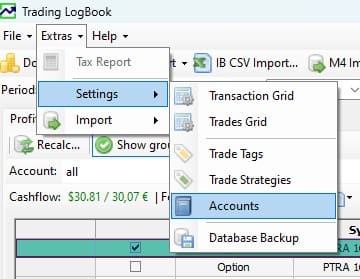
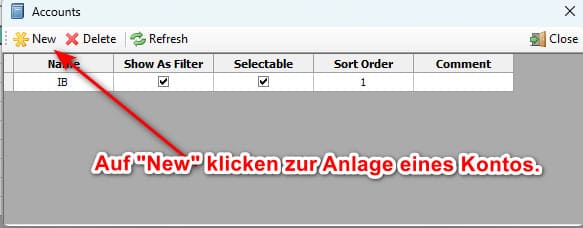
Die Transaktionshistorie von Interactive Brokers, CapTrader usw. kannst du sehr einfach per csv-Datei importieren. Lege als erstes unter dem Menüpunkt „Extras > Settings > Accounts“ ein Konto an. Wenn du mehrere Konten bei deinem Brokers hast, kannst du mehrere Konten anlegen:
Im nächsten Schritt gehst du in deinen Account bei Interavtcve Brokers und exportierst unter dem Menüpunkt „Performance und Berichte > Kontoauszüge“ die Transaktionshistorie. Wähle hier den Standardkontoauszug „Aktivität“ aus. Definiere den Zeitraum, den du exportieren möchtest. Wichtig: Bei Format „CSV“ auswählen und bei Sprache „Englisch“. Trading LogBook kann nur Dateien in englischer Sprache importieren:
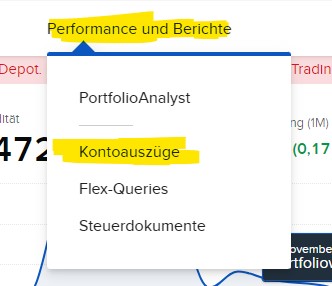
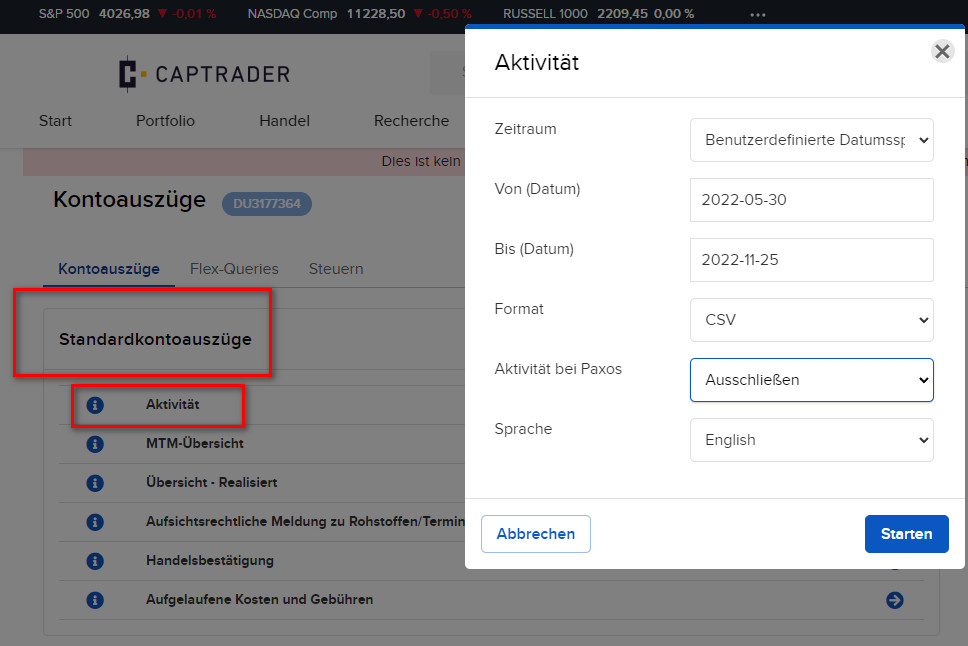
Diese CSV-Datei importierts du in Trading LogBook unter dem Menüpunkt „IB CSV Import“. Hier die Datei von deinem Rechner auswähle. Zum Import der Datei dann auf „Import“ klicken:
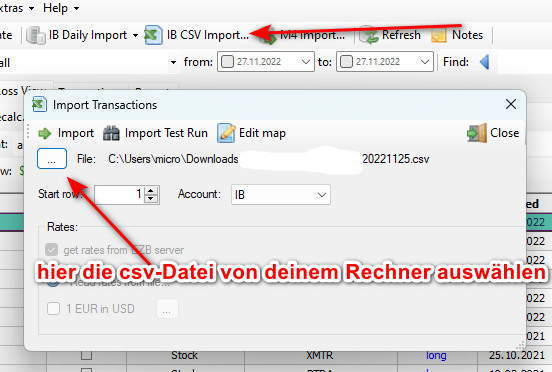
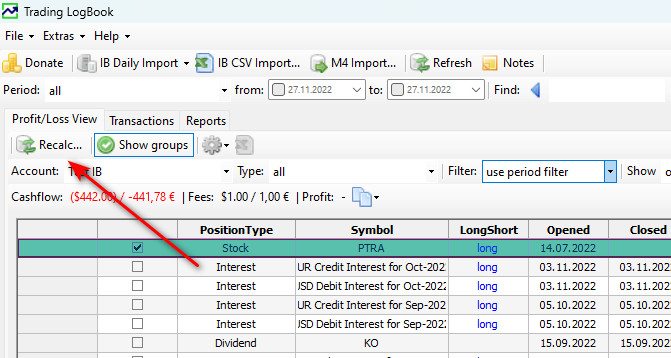
Damit die importierten Trades sichtbar werden, nach dem Import auf den Button „Recalculation“ klicken. Fertig!
Täglicher API Import der Transaktionen (daily import)
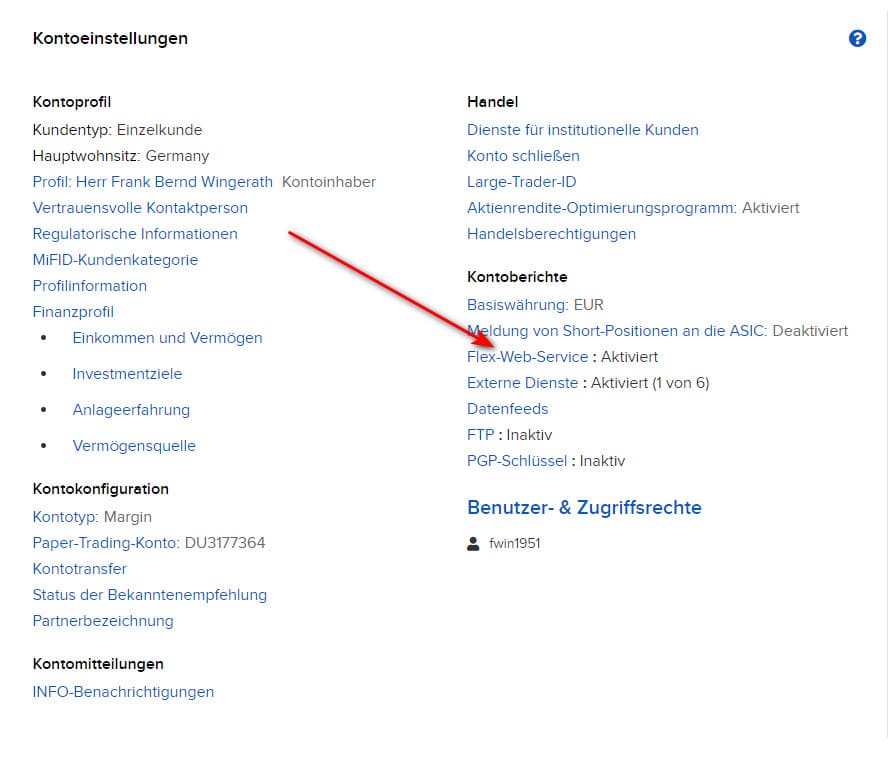
Der tägliche Import von Transaktionen / Trades wird für Konten bei Interactive Brokers und den IB Introducing Brokern wie CapTrader unterstützt. Dazu musst du den Flex Web Service aktivieren. Logge dich in dein IB-Konto ein und wähle die Einstellungen/Kontoeinstellungen aus. Im Abschnitt Reporting / Kontoberichte den Flex Web Service aktivieren:
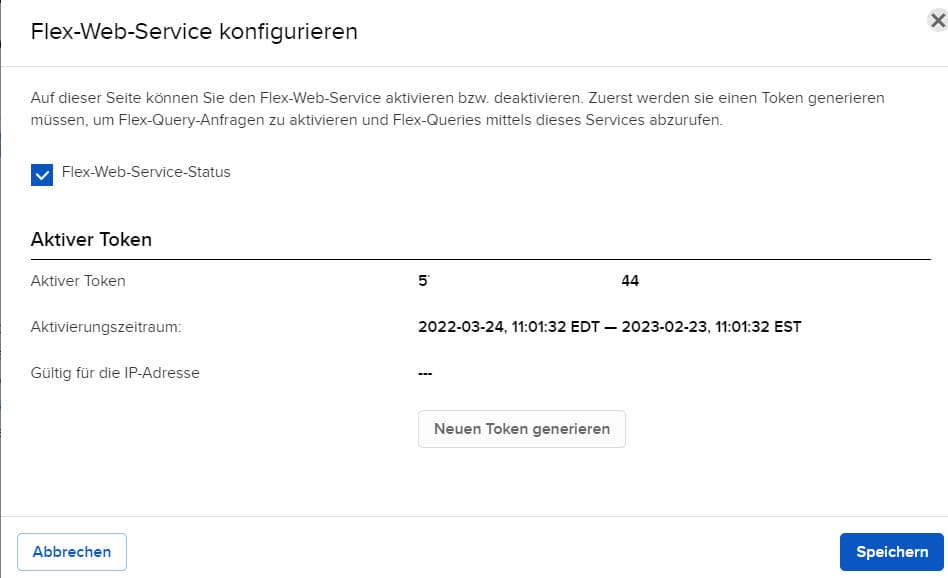
Nach Aktivierung wird dir ein Token angezeigt. Notiere dir diesen Token, diesen benötigst du für die Konfiguration in Trading LogBook:
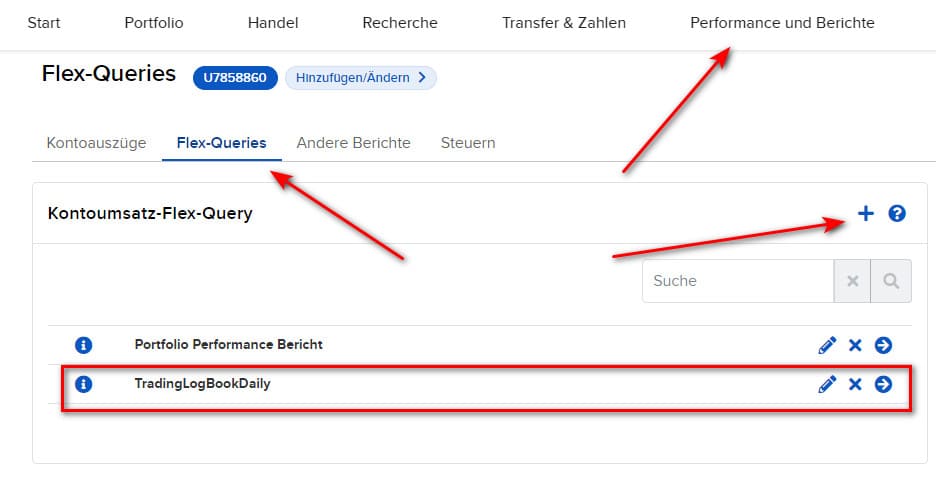
Gehe dann in deinem IB-Konto zu „Performance und Berichte > Flex Queries“ und lege einen neuen Kontoumsatz Bericht „TradingLogBookDaily“ an (auf das „Plus“-Zeichen klicken für die Neuanlage):
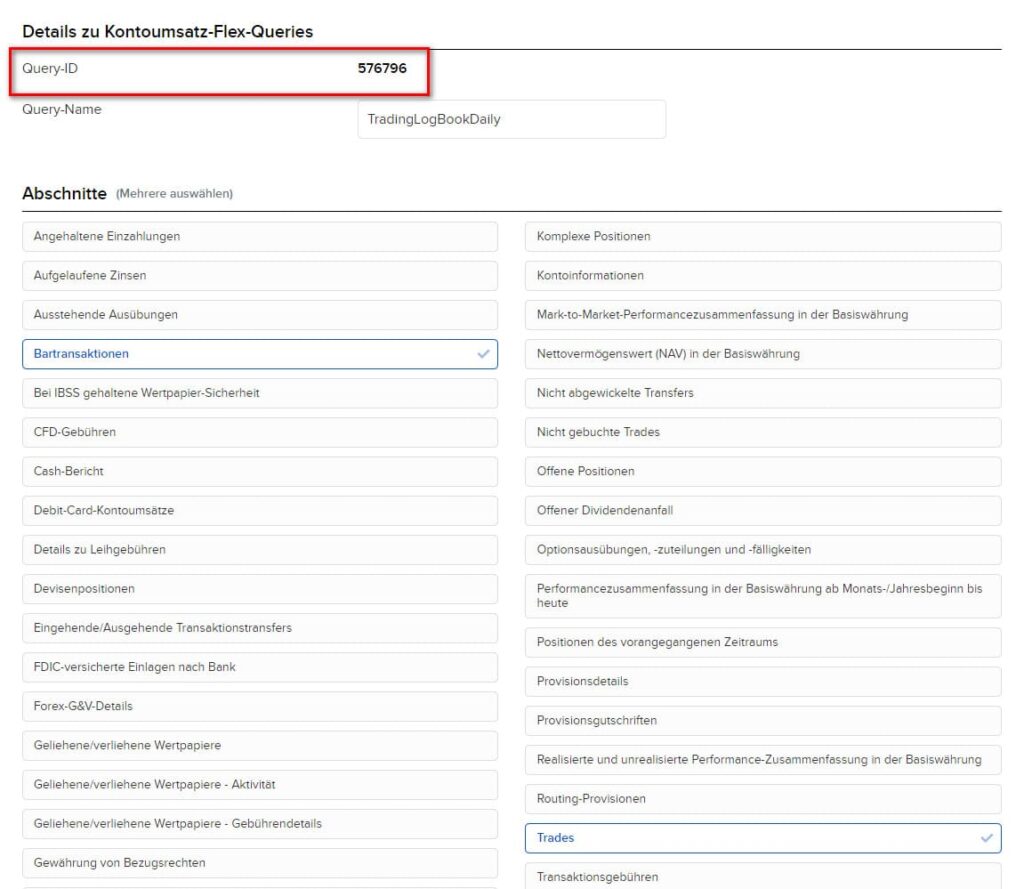
Notiere die die „Query-ID“. diese benötigst du für die Konfiguration in Trading LogBook. Unter „Abschnitte“ wählst du aus „Bartransaktionen“ und „Trades“:
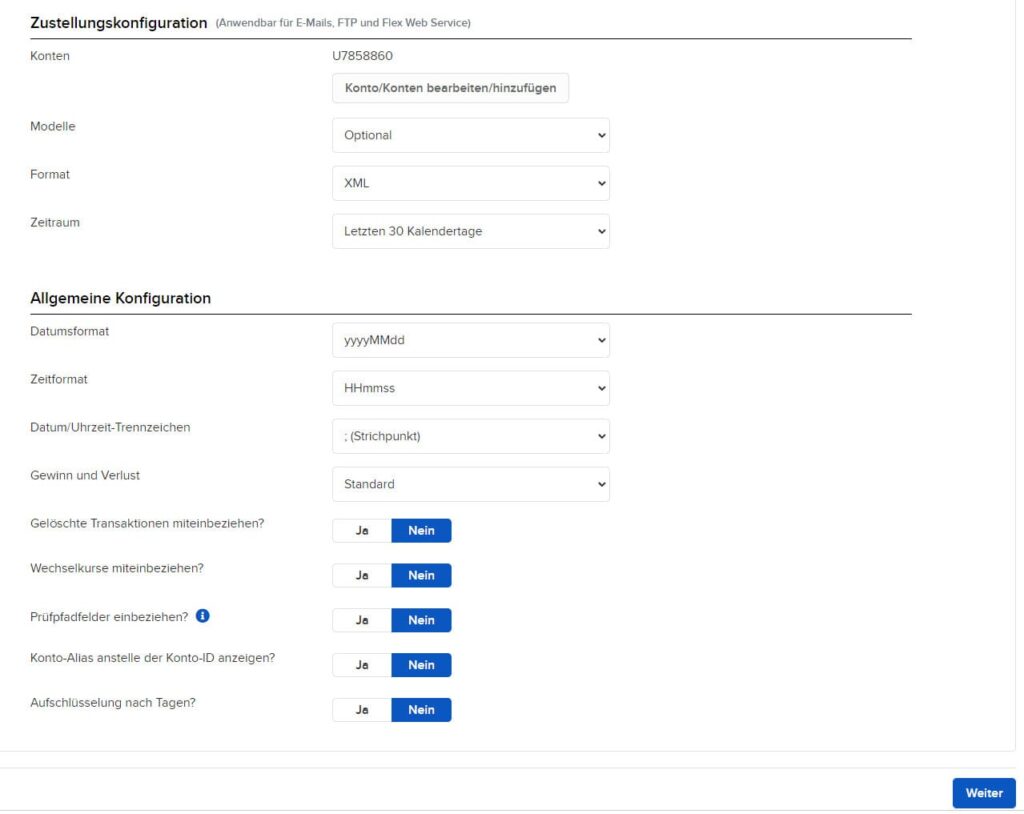
Bei „Zustellkonfiguration“ und „Allgemeine Konfiguration“ nehme folgende Einstellungen vor:
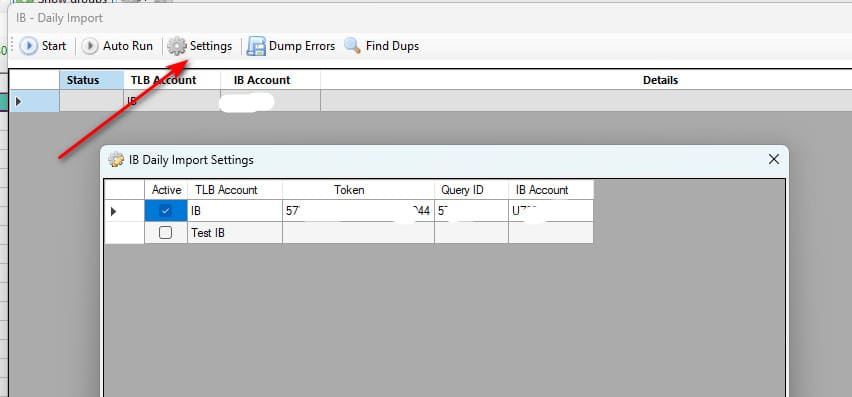
Zur Einrichtung in Trading LogBook trägst du unter dem Menüpunkt „IB Daily Import > open IB Daily import window“ , hier „Settings“ , den Token, die Query ID und die IB Account Kontonummer ein:
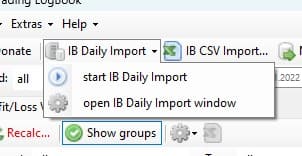
Um einen Import nach Einrichtung durchzuführen klickst du jeweils auf „start IB Daily Import“ . Nach einem Import immer auf den Button „Recalculation“ klicken:
Trading LogBook – Import mehrerer Konten
In Trading LogBook kannst du mehrere Konten importieren und verwalten. In meinem Video Tutorial zeige ich dir, wie du deine Daten von Interactive Brokers, CapTrader, Lynx etc. problemlos in das Trading Logbook importierst und zwischen deinen Konten hin- und herwechselst.
Detaillierte Transaktionsübersicht
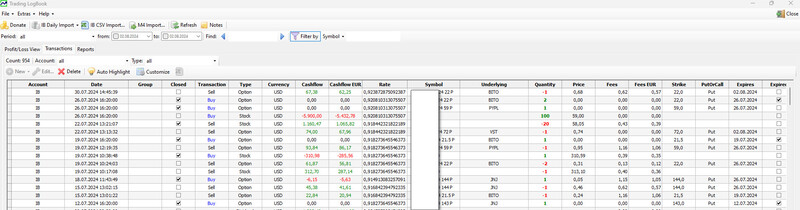
Nach dem Import kannst Du unter dem Reiter „Transactions“ alle Detailinformationen zu deinen Transaktionen einsehen. Die Software bietet eine übersichtliche Darstellung deiner Gewinne und Verluste, Gebühren und Cashflows, sowohl in der Ausgangswährung als auch in Euro. Standardmäßig zeigt die Ansicht offene Positionen, aber Du kannst die Filtereinstellungen anpassen, um abgeschlossene Trades oder spezifische Symbole zu sehen.
Personalisierte Notizen und Kommentare
Jeder Trade kann mit einer Strategie, Kommentaren und erweiterten Notizen versehen werden. Dies ermöglicht es Dir, genau festzuhalten, warum Du einen bestimmten Trade eingegangen bist, und so Deine Trading-Entscheidungen besser nachzuvollziehen und zu analysieren.
Trades in Excel kopieren
Mit dem Trading LogBook kannst du deine offenen Positionen anzeigen, abgeschlossene Trades filtern und alle relevanten Informationen, wie Positionstyp, Gebühren, Profit in Euro, Cashflow, Tage im Trade und Return in Prozent, sichten. Doch was noch besser ist: Du kannst diese Daten ganz einfach in Excel exportieren. Das ist ein wahrer Lebensretter, wenn es darum geht, die Trades für deine Steuererklärung aufzubereiten.
In meinem YouTube-Video, zeige ich dir, wie du das Trading LogBook optimal nutzt, um deine Trades zu tracken und diese Daten in Excel zu exportieren.
Möchtest du zum Beispiel nach Long Optionen filtern setzt du vor dem Export in Trading LogBook im „Profit/Loss View“ den Filter nach dem Type „Option“:

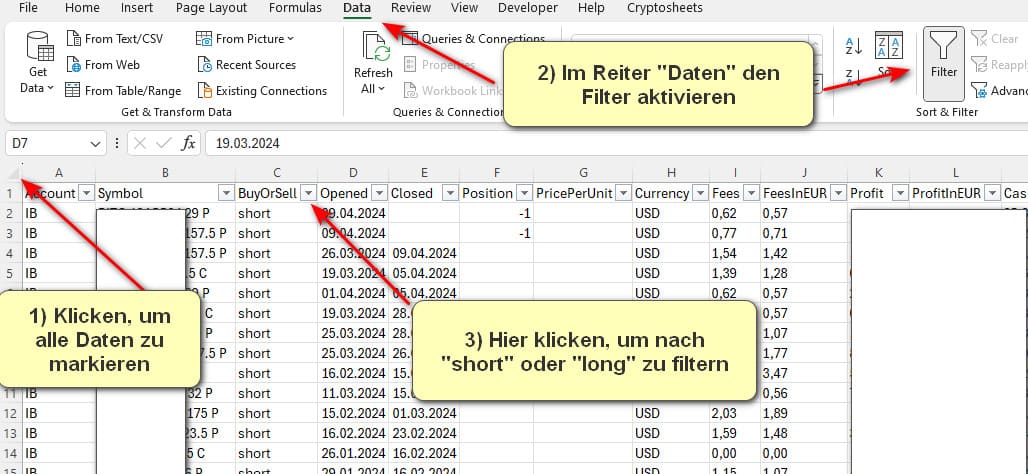
Hast du die Daten dann wie im Video beschrieben in Excel importiert, markierst du die Daten in Excel und setzt unter „Daten / Data“ den Filter. Damit kannst die in der Spalte „BuyOrSell“ nach „short“ oder „long“ filtern:
Auswertungen und Berichte
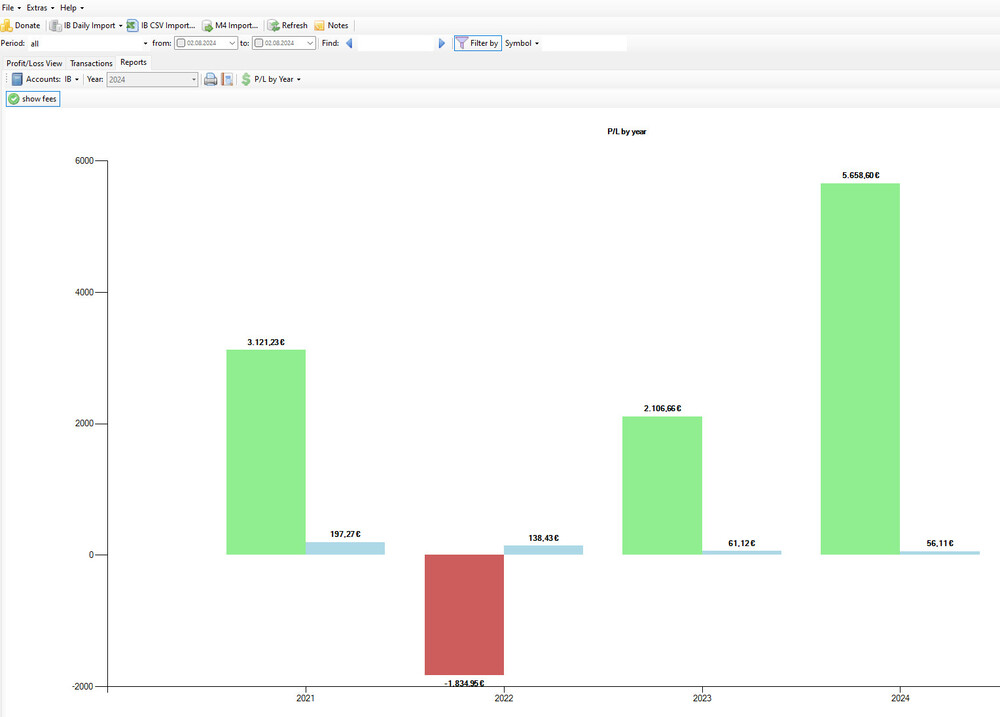
Trading LogBook bietet umfassende Auswertungsmöglichkeiten, die weit über ein manuell geführte Excel-Journal hinausgehen. Unter dem Reiter „Reports“ findest Du verschiedene Auswertungen wie Gewinn und Verlust pro Monat oder Jahr, nach Strategie, Trade-Zeiten, Gewinnern und Verlierern sowie eine Zusammenfassung der Gebühren.
Auswertung von Dividendenerträgen mit ChatGPT
In meinem Video Tutorial zeige ich dir, wie du deine Dividendenerträge effektiv analysierst – und das mit Hilfe von ChatGPT. Ich zeige dir, wie übersichtliche Diagramme erstellst, die dir helfen, deine Dividenden im Überblick zu behalten.
Was du lernst:
- Visualisierung mit ChatGPT: Erstellung von aussagekräftigen Balkendiagrammen, die deine Dividendenerträge pro Monat und pro Symbol darstellen.
Durch die Kombination von automatisierter Datenanalyse mit ChatGPT und der langfristigen Dokumentation im Trading LogBook erhältst du wertvolle Einblicke, um deine Investments gezielt zu optimieren.
Schau dir das Tutorial an und entdecke, wie du deine Dividendenerträge besser verstehen und strategisch einsetzen kannst!
Automatische Daten Backups
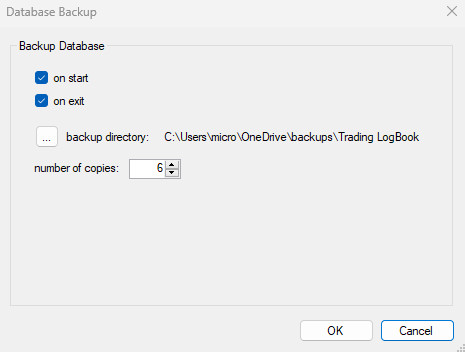
Keine Angst vor Datenverlust! Deine Daten kannst du automatisiert mit einem Backup der Datenbank sichern. Dies geschieht automatisch beim Starten oder Schließen von Trading LogBook.
Schaue die dazu mein Video Tutorial an:
Datenbackup im Trading LogBook wiederherstellen – Schritt-für-Schritt-Anleitung
Schritt für SchrittANleitung , wie du ein Datenbackup in das Trading LogBook einspielst und sicherstellst, dass all deine Daten wieder korrekt angezeigt werden:
Schritt 1: Backup-Datei finden und kopieren
Zunächst musst du die Backup-Datei auf deinem Computer ausfindig machen. Öffne den Windows Explorer und navigiere zu dem Verzeichnis, in dem deine Trading LogBook Backups abgelegt werden. Wenn du Cloud-Dienste wie OneDrive nutzt, findest du deine Backups möglicherweise auch dort. Wähle die neueste Backup-Datei aus (im Format data.tlb.bak) und kopiere sie mit der Tastenkombination STRG + C.
Schritt 2: In das App-Verzeichnis von Trading LogBook wechseln
Wechsle nun in das App-Verzeichnis von Trading LogBook. Dieses befindet sich in der Regel unter C:\Benutzer\DeinBenutzername\AppData\Roaming\TradingLogBook. Füge die kopierte Backup-Datei in dieses Verzeichnis ein, indem du die Tastenkombination STRG + V verwendest.
Schritt 3: Datenbank umbenennen
Um das Backup erfolgreich einzuspielen, musst du die aktuelle Datenbankdatei (in der Regel data.tlb) umbenennen oder löschen. Klicke mit der rechten Maustaste auf die Datei, wähle „Umbenennen“ und benenne sie beispielsweise in data.tlb.old um. Danach benenne die eben eingefügte Backup-Datei (data.tlb.bak01) ebenfalls um, indem du den letzten Teil des Namens entfernst, sodass sie nur noch data.tlb heißt.
Schritt 4: Trading LogBook starten
Starte nun Trading LogBook. Deine Daten sollten jetzt wie gewohnt angezeigt werden und alle Transaktionen sowie Trades aus der Backup-Datei wieder verfügbar sein.
Schaue dir das ausführliche Video-Tutorial auf meinem YouTube-Kanal an, in dem ich jeden Schritt detailliert erkläre und dir die Vorgehensweise direkt am Bildschirm zeige:
Hilfe und Support
Einen direkten Support zu Trading LogBook gibt es nicht, da Trading Logbook eine kostenlose Freeware und keine kommerzielle Software ist.
Ich bin Anwender von Trading LogBook und nicht der Entwickler. Hast du eine Frage zu Trading LogBook, kannst du mir eine E-Mail senden an: tlb@privatsparer.de
Ich werde dir schnellstmöglich antworten, dies kann je nachdem etwas dauern. Für eine priorisierte Beantwortung von Fragen kannst du Kanal Mitglied auf meinem YouTube Kanal werden, womit du Zutritt zu meiner exklusiven Telegram Gruppe erhältst.
Abonniere auch gerne meinen E-Mail Newsletter, um keine Neuigkeiten mehr zu verpassen.

FAQ
Ich kann keinen neuen Account anlegen. Wo liegt der Fehler?
Man darf nicht alle Accounts löschen, sondern man muss immer einen übrig lassen. Diesen kann man umbenennen. Das ist ein bekannter Fehler.
Falls man alle Accounts gelöscht hat, wie folgt vorgehen:
– Trading LogBook deinstallieren
– Ordner ‚C:\Users\<USERNAME>\AppData\Roaming\TradingLogBook‘ löschen
– Trading LogBook neu installieren
Das könnte dich auch interessieren…







Werbehinweis für Links mit Sternchen (*)
Es handelt sich um einen Affiliate-Link, das heißt, wenn du auf der verlinkten Website etwas kaufst, erhalten wir eine Provision. Dies hat keinerlei Einfluss darauf, wie wir ein Tool oder einen Anbieter bewerten.
Wir empfehlen nur Tools bzw. Anbieter, hinter denen wir auch wirklich stehen. Für dich entstehen dadurch natürlich keine zusätzlichen Kosten! Du hilfst jedoch uns und diesem Projekt. Danke!