Inhalt
- Was Rebalancing eigentlich macht
- Die drei gängigen Methoden
- Bevor du klickst: die deutsche Steuer-Realität
- Das Werkzeug: „Portfolio umschichten” in der TWS
- 1Das Fenster öffnen
- 2Die aktuelle Gewichtung lesen
- 3Zielprozente eintragen
- 4Orders erzeugen lassen
- 5Orders prüfen und anpassen
- 6Übertragen und nachkontrollieren
- Was das Tool nicht kann
- Und wo sehe ich mein Depot als Tortendiagramm?
- Mein Fazit
- Häufige Fragen (FAQ)
- Weiterlesen
Dein Depot läuft ein Jahr vor sich hin – und plötzlich ist aus 70 % Aktien und 30 % Anleihen ein 80/20 geworden. Genau dafür gibt es Rebalancing: das Zurückdrehen auf die Gewichtung, die du dir ursprünglich vorgenommen hast. Die Frage, die dabei fast jeder zuerst stellt, kam kürzlich auch in einer Broker-Community: Gibt es bei Interactive Brokers eigentlich eine übersichtliche visuelle Darstellung, an der ich auf einen Blick erkenne, welche Position ich anpassen muss?
Die kurze Antwort: Ein hübsches Tortendiagramm mit Soll-Ist-Ampel gibt es nicht. Dafür etwas Besseres – ein Werkzeug, das dir die nötigen Kauf- und Verkaufsorders selbst ausrechnet. In der deutschen Oberfläche heißt es „Portfolio umschichten” (englisch: Rebalance Portfolio) und steckt in der Trader Workstation. Ich zeige dir Schritt für Schritt, wie es funktioniert, was es nicht kann – und worauf du als deutscher Anleger steuerlich achten musst, bevor du auf „Übertragen” klickst.
Kurz gesagt: Das Rebalancing-Tool sitzt in der TWS unter Trading-Tools → Multi-Instrument → „Portfolio umschichten”, nicht im Webportal. Du trägst je Position deinen Zielprozentsatz ein, das Tool vergleicht ihn mit der aktuellen Gewichtung deines Nettoliquidationswerts und erzeugt daraus fertige Kauf- und Verkaufsorders. Weil alle Introducing Broker dieselbe TWS ausliefern, funktioniert das bei CapTrader, LYNX, BANX oder Estably genauso wie bei IBKR direkt. Der Haken liegt nicht in der Technik, sondern in der Steuer: Jeder Verkauf realisiert einen Gewinn – und bei einem ausländischen Broker zieht niemand automatisch Kapitalertragsteuer für dich ab.
Was Rebalancing eigentlich macht
Rebalancing ist kein Markt-Timing, sondern Disziplin in Zahlen. Du legst einmal fest, wie dein Depot aussehen soll – zum Beispiel 60 % Welt-ETF, 20 % Anleihen, 10 % Gold, 10 % Einzelaktien. Danach sorgt der Markt zuverlässig dafür, dass diese Aufteilung nicht bleibt.
Ein Rechenbeispiel mit 100.000 €:
-
Start: 60.000 € Aktien-ETF, 40.000 € Anleihen – also 60/40.
-
Nach einem starken Aktienjahr (+25 %) und seitwärts laufenden Anleihen (+2 %): 75.000 € Aktien, 40.800 € Anleihen – Depotwert 115.800 €.
-
Neue Gewichtung: 64,8 % zu 35,2 %.
Vier Prozentpunkte klingen harmlos. Aber dein Aktienrisiko ist gestiegen, ohne dass du eine Entscheidung getroffen hättest – und genau das soll die Zielgewichtung ja verhindern. Um wieder auf 60/40 zu kommen, müsstest du rund 5.500 € Aktien verkaufen und in Anleihen umschichten. Das ist die Rechnung, die dir das TWS-Tool abnimmt.
Der Nebeneffekt ist der eigentliche Charme: Rebalancing verkauft mechanisch das, was gut gelaufen ist, und kauft das, was zurückgeblieben ist. Es zwingt dich also antizyklisch zu handeln – in genau den Momenten, in denen dein Bauchgefühl das Gegenteil empfiehlt.
Die drei gängigen Methoden
Bevor du das Tool öffnest, solltest du wissen, wann du umschichtest. Sonst rebalancierst du aus Langeweile – und zahlst Gebühren und Steuern für Nichts.
| Methode | So funktioniert sie | Vorteil | Nachteil |
|---|---|---|---|
| Kalender-Rebalancing | Fester Termin, z. B. jedes Jahr im Januar oder halbjährlich. | Denkbar einfach, keine Überwachung nötig, planbar. | Ignoriert, was zwischen den Terminen passiert – ein Crash im Februar bleibt bis Januar unkorrigiert. |
| Schwellenwert-Rebalancing | Du schichtest erst um, wenn eine Position um mehr als X Prozentpunkte (typisch: 5) oder X % relativ abweicht. | Reagiert auf echte Abweichungen statt auf den Kalender; oft weniger Transaktionen. | Du musst regelmäßig hinschauen – oder dir Kursalarme setzen. |
| Cashflow-Rebalancing | Neues Geld, Dividenden und Zinsen fließen immer in die am stärksten untergewichtete Position. | Steuerlich mit Abstand am günstigsten – du verkaufst nichts, also realisierst du keine Gewinne. | Funktioniert nur, solange dein Sparbetrag im Verhältnis zum Depot groß genug ist. |
In der Praxis kombinieren viele Anleger die Varianten: laufend über Sparplan und Dividenden nachjustieren (Cashflow) und einmal im Jahr prüfen, ob eine Position die 5-Prozentpunkte-Schwelle gerissen hat.
Für die dritte Variante brauchst du das Rebalancing-Tool übrigens gar nicht – da reicht ein Sparplan bei Interactive Brokers, den du einmal im Jahr auf die aktuell schwächste Position umstellst.
Bevor du klickst: die deutsche Steuer-Realität
Das ist der Abschnitt, den die meisten Rebalancing-Anleitungen unterschlagen – und der bei Interactive Brokers besonders wichtig ist.
Wichtig: Ich bin kein Steuerberater, und dieser Artikel ist keine Steuer- oder Anlageberatung. Er beschreibt, wie das Werkzeug funktioniert und welche Punkte du kennen solltest. Für deinen konkreten Fall frag bitte eine Steuerberaterin oder einen Steuerberater.
Jeder Verkauf ist ein steuerpflichtiger Vorgang. Rebalancing bedeutet verkaufen – und damit realisierst du Kursgewinne, die nach § 20 EStG der Abgeltungsteuer unterliegen (25 % plus Solidaritätszuschlag, ggf. Kirchensteuer). Ein Depot, das du nie anfasst, hat einen echten Steuerstundungsvorteil. Das ist kein Argument gegen Rebalancing, aber ein sehr gutes dafür, es nicht öfter als nötig zu tun.
Bei IBKR und den Resellern wird nichts automatisch abgeführt. Interactive Brokers ist keine inländische Zahlstelle. Es gibt keinen Freistellungsauftrag, keinen automatischen Steuerabzug und keine fertige Jahressteuerbescheinigung im deutschen Format. Du musst deine Erträge selbst in der Anlage KAP (und bei Fonds/ETFs in der Anlage KAP-INV) erklären. Wie das geht, habe ich ausführlich in Anlage KAP 2025 für Interactive Brokers beschrieben; welche Programme dir die Arbeit abnehmen, findest du im Vergleich der Steuertools für Interactive Brokers.
Drei Details, die beim Rebalancing gern übersehen werden:
-
FIFO gilt. Verkaufst du einen Teil einer Position, gelten steuerlich die zuerst gekauften Stücke als verkauft – also in der Regel die mit dem höchsten Gewinn. Das Tool kennt diese Reihenfolge nicht und optimiert nicht danach.
-
Verluste aus Aktien sind ein eigener Topf. Realisierte Verluste aus Einzelaktien dürfen nur mit Gewinnen aus Einzelaktien verrechnet werden, nicht mit ETF- oder Zinserträgen. Wer beim Rebalancing gezielt Verluste realisieren will, sollte das wissen.
-
Teilfreistellung. Bei Aktienfonds und -ETFs bleiben 30 % des Gewinns steuerfrei, bei Mischfonds 15 %. Ein ETF-Verkauf ist damit steuerlich günstiger als ein Aktienverkauf gleicher Höhe – das kann beeinflussen, an welcher Stelle du die Umschichtung ansetzt.
Und der wichtigste Grundsatz: Wenn frisches Geld reicht, um die Lücke zu schließen, kauf lieber nach, statt zu verkaufen. Das kostet dich keine Steuer und nur eine Ordergebühr statt zweier.
Das Werkzeug: „Portfolio umschichten” in der TWS
Die Funktion heißt in der deutschen Oberfläche „Portfolio umschichten” (englisch Rebalance Portfolio). Sie ist Teil der Trader Workstation – nicht des Webportals und nicht der Mobile-App.
Das ist die gute Nachricht für alle Kunden der deutschen Reseller: Weil CapTrader, LYNX, BANX und Estably ihre Konten bei Interactive Brokers führen und dieselbe TWS ausliefern, steht dir das Tool dort identisch zur Verfügung. Die Screenshots in diesem Artikel stammen aus einer TWS von CapTrader – bei IBKR direkt sieht das Fenster genauso aus. Du musst nichts freischalten lassen und nichts nachinstallieren.
Was das Tool tut, in einem Satz: Es liest deine aktuellen Positionen samt Wert, setzt sie ins Verhältnis zu deinem Nettoliquidationswert, vergleicht das mit den Zielprozenten, die du einträgst, und legt dir die passenden Kauf- und Verkaufsorders bereit – ohne sie abzuschicken. Der letzte Klick bleibt immer bei dir.
1Das Fenster öffnen
In der klassischen TWS klickst du in der Menüleiste auf „Trading-Tools”. Dort scrollst du bis zum Abschnitt „Multi-Instrument” – direkt unter dem Trading-Bot steht der Eintrag „Portfolio umschichten”.
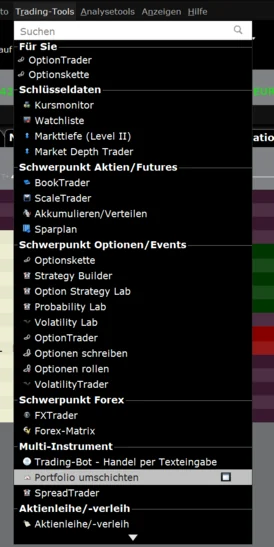
Nutzt du das Mosaic-Layout, geht es über „Neues Fenster” bzw. das +-Symbol oben links; der Eintrag liegt dort bei den Portfolio- beziehungsweise erweiterten Handelswerkzeugen.
Und der schnellste Weg für beide Layouts: Ganz oben im Menü sitzt ein Suchfeld. Tippe dort einfach „umschicht” ein, dann bleibt genau ein Treffer übrig. Das erspart dir das Suchen, wenn Interactive Brokers die Menüstruktur in einer neuen Version wieder umsortiert.
2Die aktuelle Gewichtung lesen
Das Fenster ist in Bereiche gegliedert. Ganz oben unter „Konto” steht der Nettoliquidationswert – der Gesamtwert deines Kontos und die Bezugsgröße für alle Prozentangaben, die jetzt kommen. Daneben liegt ein Filter, mit dem du die Anzeige auf einzelne Instrumente eingrenzen kannst.
Darunter, im Bereich „Finanzinstrumente”, steht deine Depotliste:
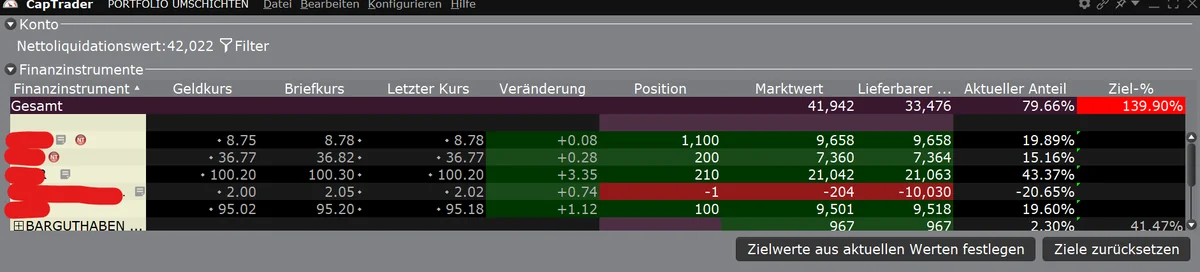
Die Spalten von links nach rechts: Finanzinstrument, Geldkurs, Briefkurs, Letzter Kurs, Veränderung, Position (die Stückzahl), Marktwert, Lieferbarer Wert – und dann die beiden, um die es hier geht:
-
Aktueller Anteil – der Anteil dieser Position am Nettoliquidationswert, in Prozent. Genau diese Spalte ist die Antwort auf die Ausgangsfrage: Kein Diagramm, aber die Zahl, auf die es ankommt.
-
Ziel-% – die Spalte, in die du gleich schreibst.
Drei Dinge, die man an so einer Liste sofort sieht und die typische Stolpersteine sind:
-
Ganz oben steht eine Zeile „Gesamt”. Sie summiert nicht nur deine aktuellen Anteile, sondern auch deine Zielwerte – und färbt sich rot, sobald die Summe über 100 % liegt. Im Beispiel oben stehen dort 139,90 %: So kannst du die Orders nicht erzeugen. Diese Zeile ist deine eingebaute Plausibilitätsprüfung, schau immer zuerst dorthin.
-
Der „Lieferbare Wert” ist nicht der Marktwert. Bei Aktien sind beide praktisch gleich (9.658 zu 9.658). Bei der Short-Option in der vierten Zeile stehen dagegen −204 € Marktwert, aber −10.030 € lieferbarer Wert – denn dort zählt der Wert des Basiswerts. Genau darauf rechnet das Tool die Prozente, weshalb diese eine Position mit −20,65 % in der Gewichtung auftaucht. Wer Optionen im Depot hat, sollte das wissen, bevor er sich über krumme Prozentzahlen wundert.
-
Dein Barbestand ist eine eigene Zeile. Ganz unten steht „BARGUTHABEN” mit eigenem aktuellem Anteil und eigenem Ziel-%. Deine Cash-Quote ist also kein Rest, der übrig bleibt, sondern etwas, das du direkt steuern kannst.
Über „Konfigurieren” → „Portfolio-Spalten” blendest du weitere Spalten ein oder aus, und ein Klick auf eine Spaltenüberschrift sortiert die Liste – sortiere nach Aktueller Anteil, dann stehen deine größten Klumpen oben.
3Zielprozente eintragen
Jetzt klickst du in der Spalte Ziel-% in die Zelle neben einer Position und trägst den Prozentsatz ein, den sie künftig am Nettoliquidationswert haben soll. Also: 60 für 60 %.
Bevor du das für jede Zeile von Hand machst, lohnt der Blick auf die beiden Schaltflächen rechts unten:
-
„Zielwerte aus aktuellen Werten festlegen” übernimmt deine Ist-Gewichtung in die Ziel-Spalte. Das ist der bequemste Einstieg: Du frierst den Status quo ein und änderst danach nur die zwei, drei Zeilen, die wirklich anders werden sollen. Ganz nebenbei siehst du dann auch, was in Summe herauskommt.
-
„Ziele zurücksetzen” löscht alle Zielwerte wieder, wenn du dich verzettelt hast.
Drei Punkte, die hier trotzdem gern schiefgehen:
-
Die Summe muss aufgehen. Bezugsgröße ist der gesamte Nettoliquidationswert inklusive Barbestand. Willst du 10 % Cash behalten, trägst du diese 10 % entweder in der Zeile BARGUTHABEN ein oder lässt deine Wertpapiere in Summe bei 90 % enden. Die Gesamt-Zeile sagt dir sofort, ob es passt.
-
Positionen, bei denen du das Feld leer lässt, bleiben unangetastet. Willst du eine Position komplett auflösen, trägst du dort ausdrücklich 0 ein.
-
Fremdwährungen bleiben Fremdwährungen. Wer ein US-ETF gegen ein UCITS-ETF in Euro tauscht, sollte die Währungsposition im Blick behalten – das Tool schichtet Wertpapiere um, nicht Devisen.
Bei vielen Positionen geht es noch bequemer: Über das Datei-Menü beziehungsweise die Export-Funktion speicherst du das Portfolio als CSV, passt die Gewichte in Excel oder LibreOffice an und spielst die Datei wieder ein. Die Zielspalte füllt sich dann automatisch – und du hast nebenbei eine Datei, in der deine Sollgewichtung dokumentiert ist.
4Orders erzeugen lassen
Ein Klick auf die Schaltfläche zum Erzeugen der Umschichtungsorders („Create Rebalance Orders”) – und das Tool rechnet. Im Handelsbereich des Fensters erscheinen die vorbereiteten Orders: für jede übergewichtete Position ein Verkauf, für jede untergewichtete ein Kauf, jeweils mit der errechneten Stückzahl.
Diese Orders sind noch nicht abgeschickt. Sie liegen da wie ein Vorschlag – und genau so solltest du sie auch behandeln.
5Orders prüfen und anpassen
Der wichtigste Schritt – und der, den man am liebsten überspringt. Bevor du überträgst, geh die Liste einmal durch. Du kannst an jeder Order noch drehen:
-
Stückzahl – zum Beispiel abrunden, um eine Position nicht ganz aufzulösen.
-
Ordertyp – die Voreinstellung ist häufig Market. Bei ETFs mit dünnem Handel, bei Nebenwerten oder außerhalb der Haupthandelszeiten ist ein Limit die deutlich bessere Idee.
-
Preis und Gültigkeit (Time in Force) – Tagesgültig oder Good-til-Cancelled.
-
Handelsplatz – gerade bei ETFs, die an mehreren Börsen notieren, lohnt der Blick.
Und rechne kurz nach, was die Aktion kostet: Bei Interactive Brokers zahlst du pro Order. Eine Umschichtung über acht Positionen sind acht Gebühren – bei kleinen Beträgen frisst das die Mindestgebühr schnell auf. Faustregel: Eine Anpassung, die weniger als ein paar Hundert Euro bewegt, ist die Order oft nicht wert.
6Übertragen und nachkontrollieren
Passt alles, überträgst du entweder jede Order einzeln über den „T”-Button oder alle zusammen mit „Transmit All” / „Alle übertragen”.
Danach: Nicht sofort das Fenster schließen. Warte, bis alle Orders ausgeführt sind, und schau dir dann die Spalte Aktueller Anteil noch einmal an. Weil das Tool in ganzen Stücken rechnet und die Kurse sich zwischen Berechnung und Ausführung bewegen, landest du selten exakt auf deiner Zielzahl. Abweichungen von ein paar Zehntelprozentpunkten sind normal und kein Grund für eine zweite Runde.
Was das Tool nicht kann
Damit du keine falschen Erwartungen hast – die Grenzen sind real:
-
Keine Grafik. Es gibt kein Tortendiagramm und keine Soll-Ist-Ampel. Du bekommst Zahlen, keine Visualisierung – farbig markiert wird nur die Gesamt-Zeile, wenn deine Zielwerte in Summe nicht aufgehen.
-
Kein Automatismus. Die TWS schichtet nicht von allein zu einem Stichtag um. Das Tool ist ein Rechner mit Order-Anschluss, kein Robo-Advisor. Wer automatisch rebalancieren lassen will, landet bei den Model Portfolios – und die sind Vermögensverwaltern und Advisor-Konten vorbehalten.
-
Deine Zielgewichtung wird nicht dauerhaft gespeichert. Beim nächsten Mal trägst du sie wieder ein – deshalb sind „Zielwerte aus aktuellen Werten festlegen” und der CSV-Export so nützlich.
-
Keine Bruchstücke. Gerechnet wird in ganzen Stücken, kleine Restabweichungen bleiben.
-
Keine Steuer- und keine Kostenoptimierung. Das Tool weiß nichts von FIFO, Sparerpauschbetrag, Haltefristen oder deiner Gebührenstaffel. Diese Prüfung bleibt an dir hängen.
-
Es rechnet immer auf den gesamten Nettoliquidationswert, nicht auf einen Teilbereich wie „nur mein Aktienanteil”. Wer Optionen oder Short-Positionen im Depot hat, bekommt außerdem Prozentzahlen zu sehen, die sich am Wert des Basiswerts orientieren – nicht am Marktwert der Position.
-
Die TWS muss laufen. Über das Webportal ist die Funktion nicht erreichbar.
Und wo sehe ich mein Depot als Tortendiagramm?
Für die visuelle Seite gibt es andere Werkzeuge – nur eben nicht im selben Fenster:
-
PortfolioAnalyst im Client Portal. Im Webportal von IBKR bzw. deines Resellers findest du unter PortfolioAnalyst die Allokationsübersicht: Aufteilung nach Assetklasse, Region, Branche und Einzelposition, inklusive Diagrammen. Das ist die schönste Ist-Darstellung, die du ohne Zusatzsoftware bekommst – Zielgewichte oder Abweichungen zeigt sie aber nicht an. Wie du dir dort das Wichtigste zusammenstellst, habe ich im IBKR-Dashboard-Artikel gezeigt.
-
Portfolio Performance. Das kostenlose Desktop-Programm kann genau das, was im Client Portal fehlt: Du hinterlegst eine Soll-Aufteilung, und die Software zeigt dir farbig, welche Position wie weit davon entfernt ist. Der Import von Interactive Brokers funktioniert über die Flex-Queries; eine Einführung in das Programm findest du in meinem Portfolio-Performance-Tutorial.
-
Parqet. Wer es lieber im Browser mag und keine Datei pflegen will, findet in Parqet eine sehr aufgeräumte Depotvisualisierung.
-
Excel oder Google Sheets. Für eine reine Soll-Ist-Tabelle reicht eine Tabelle mit Live-Kursen völlig – wie du die Kurse automatisch reinholst, zeige ich in der Anleitung zur Aktien-Watchlist in Excel.
Mein Vorschlag für die Praxis: Analysieren in Portfolio Performance, ausführen in der TWS. Du siehst dort, welche Position aus dem Ruder gelaufen ist, überträgst die Zielprozente ins Rebalance-Fenster und lässt die TWS die Orders bauen.
Mein Fazit
Das Rebalance-Portfolio-Fenster ist eines der Werkzeuge, die kaum jemand kennt und die trotzdem eine Menge Arbeit sparen. Es nimmt dir das ab, wofür sonst eine Excel-Tabelle und ein halber Abend draufgehen: die Umrechnung von Prozentzielen in konkrete Stückzahlen. Dass es dabei nüchtern und ohne Diagramme daherkommt, ist Geschmackssache – funktional ist es der Kombination aus Taschenrechner und Handzettel klar überlegen.
Wichtiger als das Werkzeug ist aber die Entscheidung davor: Wie oft schichte ich überhaupt um? Wer jedes Quartal an seinem Depot dreht, zahlt Gebühren und realisiert Gewinne, die sonst noch jahrelang für ihn gearbeitet hätten. Einmal jährlich prüfen, mit einer Toleranz von etwa fünf Prozentpunkten arbeiten und Abweichungen nach Möglichkeit mit frischem Geld statt mit Verkäufen glätten – damit fährst du in aller Regel besser.
Hinweis: Dieser Artikel stellt keine Steuer- oder Anlageberatung dar. Alle Angaben ohne Gewähr; Menüpfade und Funktionsumfang der TWS können sich mit neuen Versionen ändern.
Häufige Fragen (FAQ)
Kann ich mein Depot auch online im Client Portal rebalancieren?
Das Rebalance-Portfolio-Fenster mit der automatischen Ordererstellung gibt es in der Trader Workstation. Im Client Portal findest du unter PortfolioAnalyst zwar eine sehr gute grafische Aufteilung deines Depots nach Assetklassen, Regionen und Branchen – Zielgewichte hinterlegen und daraus Orders erzeugen kannst du dort aber nicht. Für die eigentliche Umschichtung führt der Weg über die TWS.
Steht das Tool auch CapTrader-, LYNX- oder BANX-Kunden zur Verfügung?
Ja. Die deutschen Reseller sind Introducing Broker von Interactive Brokers und liefern dieselbe Trader Workstation aus. „Portfolio umschichten" ist deshalb identisch vorhanden und muss nicht gesondert freigeschaltet werden – die Screenshots in diesem Artikel stammen aus einer TWS von CapTrader.
Worauf beziehen sich die Prozentangaben?
Auf den Nettoliquidationswert deines Kontos – also den Gesamtwert inklusive Barbestand. Der Barbestand hat im Fenster eine eigene Zeile („BARGUTHABEN") mit eigenem Ziel-Prozentsatz, du kannst deine Cash-Quote also direkt vorgeben. Bei Optionen und Futures wird nicht der Marktwert der Position herangezogen, sondern der lieferbare Wert, also der Wert des Basiswerts. Die Zeile „Gesamt" summiert deine Zielwerte und färbt sich rot, sobald sie über 100 Prozent liegen.
Werden die Orders sofort ausgeführt?
Nein. „Create Rebalance Orders" erzeugt die Orders nur als Vorschlag im Orderbereich des Fensters. Du kannst Stückzahl, Ordertyp, Limit, Gültigkeit und Handelsplatz noch ändern und überträgst anschließend einzeln über den T-Button oder gesammelt über „Transmit All".
Wie oft sollte ich rebalancieren?
Für Privatanleger hat sich eine jährliche Prüfung mit einer Toleranzschwelle von etwa fünf Prozentpunkten bewährt. Häufigeres Umschichten bringt in der Regel keinen Mehrertrag, kostet aber zusätzliche Ordergebühren und realisiert Gewinne früher als nötig.
Muss ich das Rebalancing versteuern?
Jeder Verkauf realisiert Kursgewinne oder -verluste, die nach § 20 EStG der Abgeltungsteuer unterliegen. Da Interactive Brokers keine inländische Zahlstelle ist, wird nichts automatisch einbehalten – du erklärst die Erträge selbst über die Anlage KAP beziehungsweise KAP-INV. Steuerlich am günstigsten ist es, Abweichungen mit frischem Geld auszugleichen, statt zu verkaufen. Das ist keine Steuerberatung; für den Einzelfall bitte fachlichen Rat einholen.
Kann die TWS automatisch zu einem Stichtag rebalancieren?
Nein. Das Tool berechnet nur auf Knopfdruck. Eine automatisierte, wiederkehrende Umschichtung bieten die Model Portfolios, die Advisor- und Vermögensverwalterkonten vorbehalten sind. Als Privatanleger setzt du dir am besten eine jährliche Erinnerung.
Kann ich meine Zielgewichtung speichern?
Nicht dauerhaft im Fenster. Für den schnellen Einstieg gibt es die Schaltfläche „Zielwerte aus aktuellen Werten festlegen": Sie übernimmt deine Ist-Gewichtung in die Ziel-Spalte, sodass du nur noch die Zeilen anpasst, die sich ändern sollen. Wer die Sollgewichtung wirklich aufbewahren will, exportiert das Portfolio als CSV-Datei, pflegt die Gewichte in Excel und importiert die Datei beim nächsten Mal wieder.
Weiterlesen
-
Sparplan bei Interactive Brokers einrichten – der steuerschonende Weg zum Rebalancing über frisches Geld
-
Portfolio Performance: Import von Interactive Brokers – Soll-Ist-Vergleich mit Zielgewichten
-
Anlage KAP 2025 für Interactive Brokers – was nach dem Verkauf in die Steuererklärung muss
-
Steuertools für Interactive Brokers im Vergleich – wer dir den Report für das Finanzamt baut
-
Das IBKR-Dashboard einrichten – die Depotübersicht im Client Portal
Quellen: eigene Screenshots aus der Trader Workstation (Stand August 2026, Kontodaten unkenntlich gemacht) sowie Interactive Brokers – „The Rebalance Portfolio Window" (TWS-Dokumentation), IBKR Campus – „TWS Rebalance Portfolio Window" und die Produktseite „Rebalance Your Portfolio". Anlass für den Artikel war eine Nutzerfrage in einer Broker-Community. Menüpfade und Funktionsumfang können sich mit neuen TWS-Versionen ändern.