Inhalt
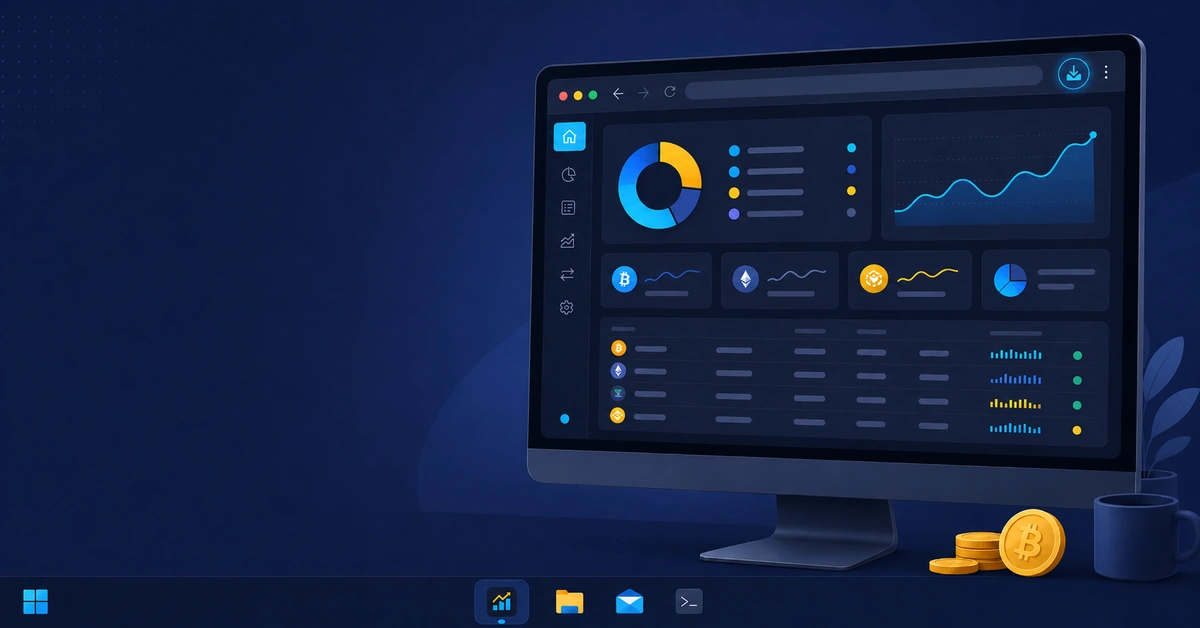
Du erledigst deine Krypto-Steuererklärung mit chainreport und hast genug vom ständigen Suchen nach dem richtigen Browser-Tab? Dann ist dieses Update genau für dich: chainreport gibt es jetzt auch als eigenständige Desktop-App – und obendrauf im praktischen Dark Mode. In dieser kurzen Anleitung zeige ich dir, wie du die App mit nur drei Klicks installierst und beide neuen Features sofort nutzt.
👉 Jetzt chainreport ausprobieren
* Affiliate-Link – für dich entstehen keine Mehrkosten.
📋 Das erwartet dich in dieser Anleitung
- chainreport als Desktop-App über Google Chrome installieren
- Die App an deine Taskleiste anheften
- Den neuen Dark Mode aktivieren
▶️ Schau dir die Anleitung im Video an
1Chrome öffnen und chainreport aufrufen
Für die Installation als Desktop-App brauchst du Google Chrome. Öffne den Browser und rufe die chainreport-Webseite auf. Logge dich anschließend wie gewohnt in dein Konto ein, damit du direkt mit der App weiterarbeiten kannst.
💡 Tipp: Die Installation funktioniert auch mit anderen Chromium-Browsern wie Microsoft Edge. Das passende Symbol findest du dort an derselben Stelle in der Adressleiste.
2Desktop-App mit drei Klicks installieren
Jetzt kommt der eigentliche Trick – und der ist schnell erledigt:
- Schau oben rechts in deine Adressleiste, direkt neben der URL.
- Dort siehst du ein kleines Symbol – ein Monitor mit einem Pfeil nach unten.
- Klicke auf dieses Symbol und anschließend auf Installieren.
- chainreport öffnet sich nun in einem eigenen Fenster – ganz ohne Browser-Tab.
Das war’s auch schon: Du hast chainreport erfolgreich als eigenständige App auf deinem Desktop installiert.
3App an die Taskleiste anheften
Damit du die App künftig noch schneller erreichst, kannst du sie direkt an deine Taskleiste anheften:
- Bewege die Maus über das chainreport-Symbol in der Taskleiste.
- Klicke mit der rechten Maustaste darauf.
- Wähle An Taskleiste anheften aus – fertig.
4Dark Mode aktivieren
Kommen wir zum zweiten neuen Feature, dem Dark Mode. So schaltest du ihn ein:
- Klicke oben rechts auf deine Kontoeinstellungen.
- Suche dort den Bereich Erscheinungsbild.
- Aktiviere den Dark Mode – die Oberfläche wechselt sofort in ein augenschonendes, dunkles Design.
✅ Geschafft! Du hast chainreport als saubere Desktop-App installiert, an die Taskleiste angeheftet und den Dark Mode aktiviert – komfortabler geht es kaum.
Häufige Fragen (FAQ)
Wie installiere ich chainreport als Desktop-App?
Öffne chainreport in Google Chrome und schau oben rechts in die Adressleiste. Direkt neben der URL findest du ein kleines Symbol (ein Monitor mit Pfeil nach unten). Klicke darauf und anschließend auf Installieren – chainreport öffnet sich danach in einem eigenen Fenster.
Brauche ich für die Installation zwingend Google Chrome?
Am einfachsten funktioniert es mit Google Chrome. Die Installation klappt aber auch mit anderen Chromium-Browsern wie Microsoft Edge. Das Installations-Symbol findest du dort an derselben Stelle in der Adressleiste.
Wie hefte ich die chainreport-App an die Taskleiste an?
Bewege die Maus über das chainreport-Symbol in der Taskleiste, klicke mit der rechten Maustaste darauf und wähle An Taskleiste anheften. So erreichst du die App künftig mit nur einem Klick.
Wie aktiviere ich den Dark Mode in chainreport?
Klicke oben rechts auf deine Kontoeinstellungen und öffne den Bereich Erscheinungsbild. Dort kannst du den Dark Mode aktivieren – die Oberfläche wechselt sofort in ein dunkles, augenschonendes Design.
Was ist der Vorteil der Desktop-App gegenüber dem Browser?
Mit der Desktop-App läuft chainreport in einem eigenen Fenster – ohne dass du zwischen vielen Browser-Tabs suchen musst. Zusammen mit der Taskleisten-Verknüpfung hast du die App so jederzeit mit einem Klick griffbereit.