Lightning-Transaktionen sauber zu dokumentieren ist wichtig – besonders, wenn du dein Krypto-Portfolio tracken oder einen Steuerreport erstellen möchtest. In diesem Artikel zeige ich dir Schritt für Schritt, wie du Lightning-Transaktionen aus der DFX BTX Taro App als CSV exportierst und korrekt in CoinTracking importierst.
Was ist CoinTracking – und warum ist es sinnvoll?
CoinTracking ist ein Tool zur Überwachung deines gesamten Krypto-Portfolios. Du kannst damit:
- Käufe, Verkäufe sowie Ein- und Auszahlungen erfassen
- Gewinne & Verluste berechnen
- Steuerreports für das Finanzamt erstellen
Bis zu 200 Transaktionen sind kostenlos. Für größere Portfolios gibt es kostenpflichtige Abos.
CoinTracking bis zu 15% Rabatt
CoinTracking analysiert all deine Trades und generiert zahlreiche Informationen wie den Wert deiner Coins, den Gewinn / Verlust deiner Trades, realisierte und unrealisierte Gewinne, Auswertungen für die Steuererklärung, und vieles mehr. Mit aktuellen und historischen Preisen zu über 31.600 Coins und Assets, bist du stets bestens informiert.
10% Rabatt plus 5% Rabatt auf alle Bitcoin und Bitcoin Lightning Zahlungen
Schritt 1: Lightning-Transaktionen aus der DFX App exportieren
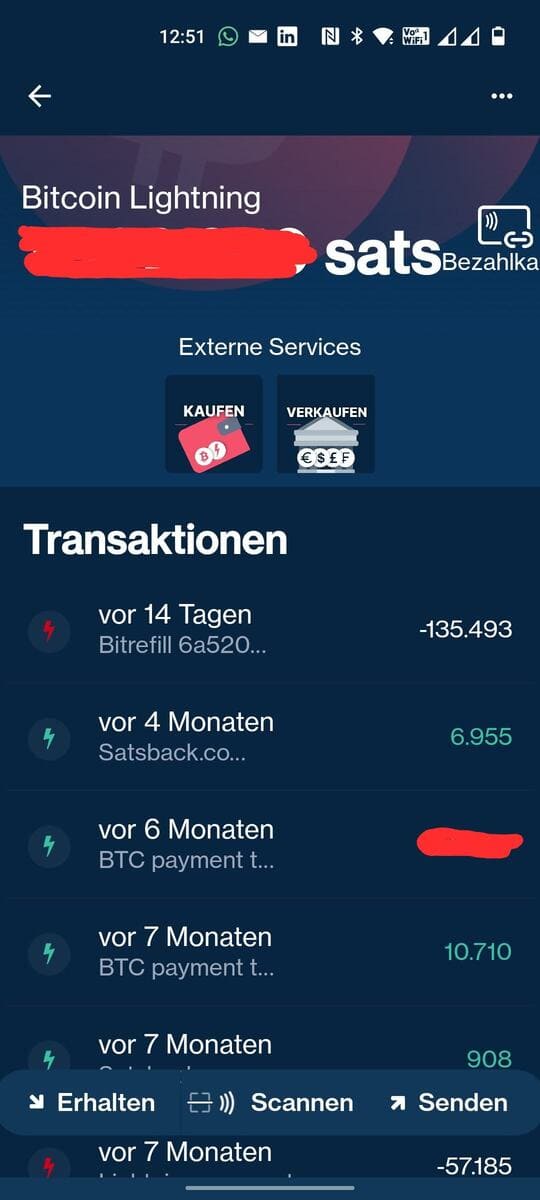
So exportierst du deine Daten als CSV-Datei: Öffne die DFX Bitcoin Lightning App und tippe oben rechts auf die drei Punkte:
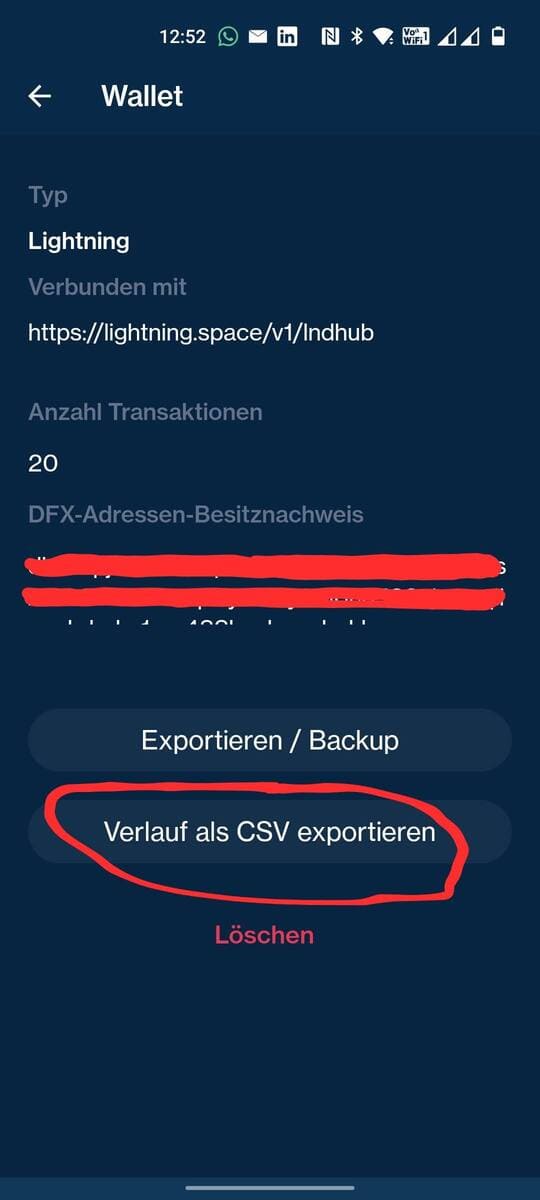
In den Einstellungen wähle „Lightning Wallet“ aus:
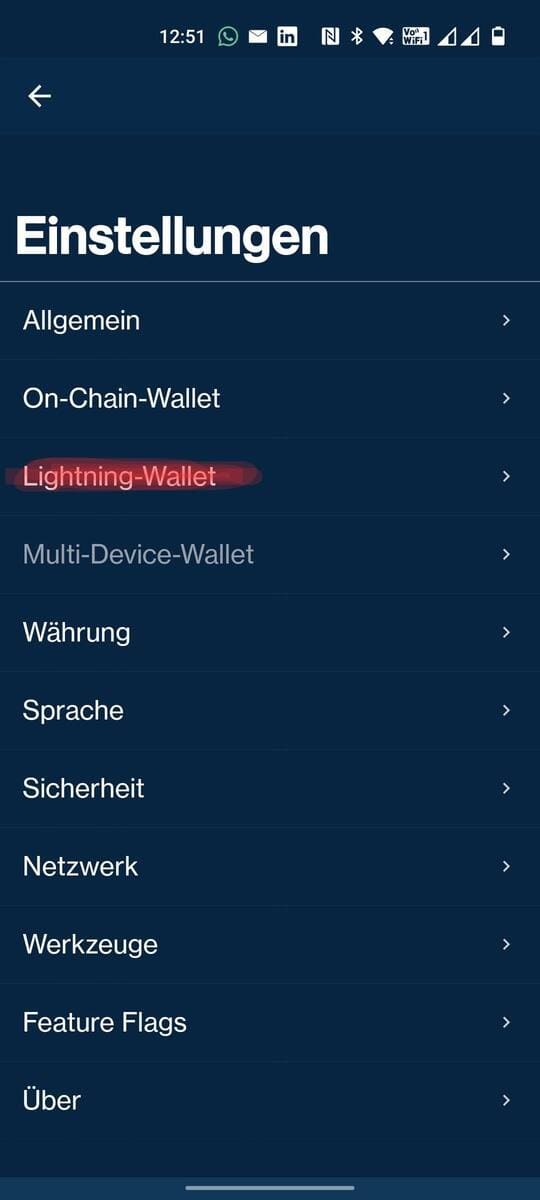
Tippe auf „Verlauf als CSV exportieren“. Diese Datei dient als Grundlage für den Import in CoinTracking.
Schritt 2: CSV-Datei in CoinTracking importieren
Nun wechselst du zu CoinTracking:
- Melde dich bei CoinTracking an
- Klicke links im Menü auf „Imports“
- Wähle „Weitere“
- Klicke auf „Dynamischer Import“
- Lade die zuvor exportierte CSV-Datei hoch
- Klicke auf „Weiter zum Import“
Schritt 3: Richtige Import-Einstellungen setzen
Damit Ein- und Auszahlungen korrekt erkannt werden, sind folgende Einstellungen notwendig:
Spaltenzuordnung
- Tradedatum: Spalte 1
- Kaufbetrag: Spalte 3
- Verkaufsbetrag: Spalte 3
- Trade-ID: Spalte 2
- Kommentar: Spalte 4
Logik & Parameter
- Auszahlung, wenn Spalte 3 ≤ 0
- Einzahlung, wenn Spalte 3 ≥ 0
- Verkaufswährung: BTC
- Kaufwährung: BTC
💡 Tipp: Speichere diese Import-Konfiguration ab. So kannst du zukünftige Exporte ohne erneute Einrichtung importieren.
Schritt 4: Import starten und Transaktionen prüfen
Klicke oben links auf „Import starten“.
Nach wenigen Sekunden siehst du alle Lightning-Ein- und Auszahlungen im Menü „Transaktionen“. Dort kannst du sie bei Bedarf noch manuell bearbeiten.
Schritt 5: Steuerreport in CoinTracking erstellen
Für den Steuerreport gehst du wie folgt vor:
- Öffne den Menüpunkt „Steuerberichte“
- Wähle das gewünschte Steuerjahr
- Klicke auf „Steuerbericht erstellen“
CoinTracking berechnet nun automatisch deine steuerrelevanten Daten – inklusive der importierten Lightning-Transaktionen.
Fazit
Mit dem CSV-Export aus der DFX Bitcoin Lightning App und dem dynamischen Import in CoinTracking kannst du Lightning-Transaktionen korrekt erfassen, dein Portfolio vollständig abbilden und Steuerreports effizient erstellen. Einmal eingerichtet, ist der Workflow schnell und wiederholbar.
👉 Wenn du Fragen hast oder Unterstützung beim Import benötigst, schau dir das zugehörige YouTube-Tutorial an oder schreibe deine Frage in die Kommentare.
Deine Meinung zählt!
Hast du Fragen, Anregungen oder eigene Erfahrungen zum Thema? Dann hinterlasse gerne einen Kommentar – ich freue mich auf den Austausch!
Wenn dir der Beitrag gefallen hat und du meine Arbeit unterstützen möchtest, kannst du das ganz unkompliziert mit einer kleinen Spende via Bitcoin Lightning tun. Jede Unterstützung hilft, auch künftig fundierte Inhalte bereitzustellen – vielen Dank!