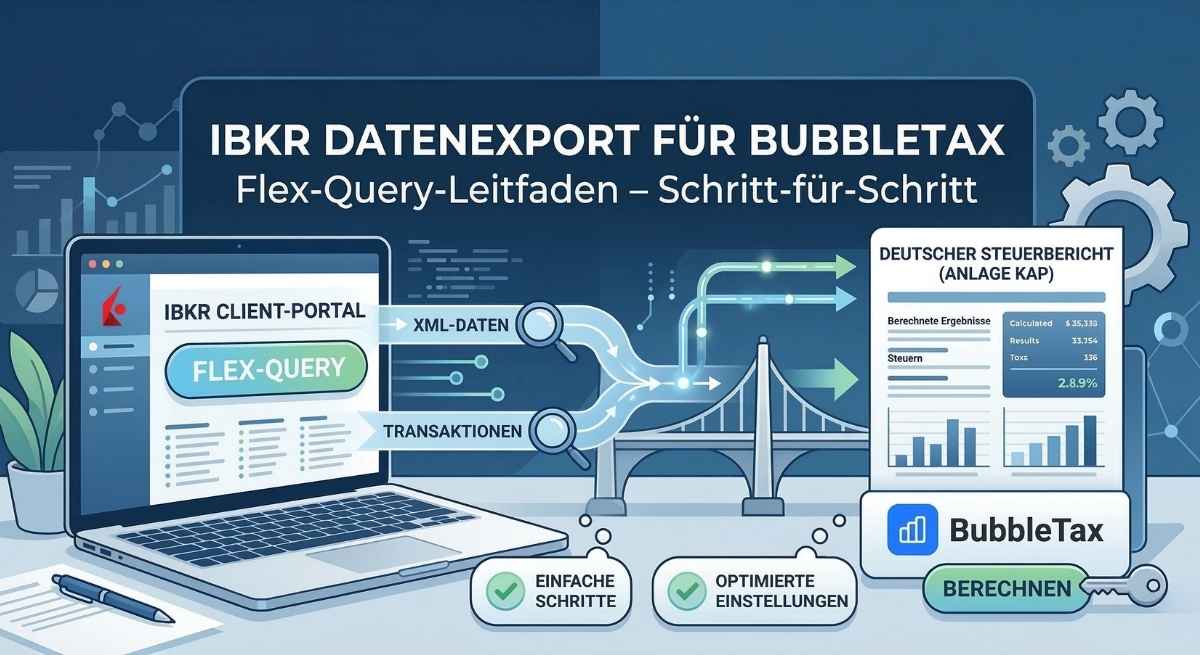
Wenn du dein Depot bei Interactive Brokers (IBKR) führst, weißt du sicher, dass die Steuererklärung etwas aufwendiger sein kann, da ausländische Broker die deutsche Abgeltungssteuer nicht automatisch abführen. Hier kommt BubbleTax ins Spiel.
BubbleTax ist ein spezialisiertes Steuer-Tool, das deine IBKR-Transaktionen auswertet und dir einen fertigen, finanzamtkonformen Steuerbericht für deine Anlage KAP erstellt. Damit die Software deine Steuern korrekt berechnen kann, benötigt sie deine Handelsdaten in einem ganz bestimmten Format.
So exportierst du deine Kontodaten aus Interactive Brokers, damit BubbleTax deine Steuer korrekt berechnen kann. Bei IBKR heißt dieser Export „Flex Query“.
1. Bei IBKR einloggen
Öffne das IBKR Client Portal und melde dich mit deinen Zugangsdaten an.
2. Zum Datenexport navigieren
Gehe im Hauptmenü auf Performance & Berichte → Flex-Queries.
3. Kontoumsatz-Flex-Query erstellen
Klicke auf das Pluszeichen (+) bei ‚Kontoumsatz-Flex-Query‘, um eine neue Query zu erstellen. Vergib einen Namen (z. B. „BubbleTax“).
a) Daten-Abschnitte hinzufügen
Jetzt wählen wir die Daten aus, die BubbleTax für die Steuerberechnung benötigt. Füge bitte genau diese sieben Abschnitte hinzu. Andere Abschnitte werden nicht benötigt. Die Bezeichnungen können je nach IBKR-Spracheinstellung leicht abweichen.
Öffne jeden Abschnitt und wähle dort die in der Tabelle angegebene Option aus:
| Abschnitt | Option |
|---|---|
| Cash-Bericht | „Währungsaufschlüsselung“ aktivieren |
| Gewährung von Bezugsrechten | Keine spezielle Einstellung nötig |
| Kapitalflussrechnung (Statement of Funds) | „Währungsaufschlüsselung“ aktivieren |
| Kapitalmaßnahmen | „Detail“ auswählen |
| Offene Positionen | „Gesamtübersicht“ auswählen |
| Trades | „Ausführung“ auswählen |
| Transfers | „Transfer“ auswählen |
- Klicke nach jedem Abschnitt rechts unten auf „Speichern“. Ohne Speichern werden die Einstellungen nicht übernommen.
b) Zustellungskonfiguration
Überprüfe nun die folgenden Einstellungen:
| Einstellung | Wert |
|---|---|
| Konten | Dein IBKR-Konto auswählen |
| Modelle | Optional |
| Format | XML |
| Zeitraum | Letzte 30 Kalendertage (wird beim Export auf „Benutzerdefiniert“ geändert) |
c) Allgemeine Einstellungen
| Einstellung | Wert |
|---|---|
| Datumsformat | yyyyMMdd |
| Zeitformat | HHmmss |
| Trennzeichen | ; (Semikolon) |
| Gewinn und Verlust | Standard |
| Gelöschte Transaktionen miteinbeziehen? | Nein |
| Wechselkurse miteinbeziehen? | Nein |
| Prüfpfadfelder einbeziehen? | Nein |
| Konto-Alias anzeigen statt ID? | Nein |
| Aufschlüsselung nach Tagen? | Nein |
Klicke abschließend auf „Weiter“ und danach auf „Speichern“.
4. Export starten und XML-Dateien herunterladen
Wähle in der Liste deine gerade erstellte Query „BubbleTax“ aus und klicke auf „Starten (→)“.
Wähle als Zeitraum „Benutzerdefiniert“ und stelle ein Jahr ein.
- Zeitraum: Benutzerdefiniert (z. B. 01.01.2024 – 31.12.2024)
- Format: XML
Datum nicht auswählbar? Wähle am Jahresanfang das erste verfügbare Datum und am Jahresende das letzte verfügbare Datum. Dadurch gehen keine steuerlich relevanten Daten verloren.
Die Erstellung der XML-Datei kann einige Minuten dauern. Der Download erscheint rechts nach Fertigstellung.
Wiederhole diesen Schritt für jedes weitere Jahr (z. B. 2023, 2022, 2021 usw.). Du kannst später mehrere XML-Dateien gleichzeitig bei BubbleTax hochladen.
🛑 Häufigster Fehler: Vorjahre fehlen
Wenn später eine Fehlermeldung erscheint, liegt das fast immer an fehlenden Vorjahren. Die meisten Fehlermeldungen bei BubbleTax entstehen, weil Daten aus früheren Jahren fehlen.
Auch wenn du nur ein einzelnes Steuerjahr berechnen möchtest – Vorjahre sind fast immer notwendig:
- Anschaffungskosten stammen oft aus früheren Jahren
- Offene Positionen wirken in Folgejahre hinein
- Fremdwährungsbestände werden über Jahre fortgeführt
- Die FIFO-Berechnung benötigt die komplette Kauf-/Verkaufshistorie
Empfehlung: Exportiere alle verfügbaren Jahre (in der Regel bis zu sieben). So stellst du sicher, dass sämtliche Anschaffungskosten und die vollständige FIFO-Historie enthalten sind.
Anzeige*