Wenn du deine BitBox02 Hardware Wallet nutzt und deine Transaktionen für die Steuer oder die Portfolioanalyse in CoinTracking übernehmen möchtest, findest du hier eine einfache Schritt-für-Schritt-Anleitung.
Der Hauptfokus liegt auf meinem YouTube-Video, das dir den kompletten Prozess zeigt – klar, verständlich und leicht nachzumachen.
👉 Hier geht’s direkt zum Video:
Warum der Import wichtig ist
Für die Steuererklärung benötigst du eine vollständige Liste aller Transaktionen.
CoinTracking hilft dir dabei:
- Käufe & Verkäufe automatisch zu erkennen
- Ein- und Ausgänge zu kategorisieren
- Gewinne und Verluste zu berechnen
- einen steuerkonformen Bericht zu erstellen
Damit das funktioniert, müssen die Wallet-Daten korrekt importiert werden.
CoinTracking bis zu 15% Rabatt
CoinTracking analysiert all deine Trades und generiert zahlreiche Informationen wie den Wert deiner Coins, den Gewinn / Verlust deiner Trades, realisierte und unrealisierte Gewinne, Auswertungen für die Steuererklärung, und vieles mehr. Mit aktuellen und historischen Preisen zu über 31.600 Coins und Assets, bist du stets bestens informiert.
10% Rabatt plus 5% Rabatt auf alle Bitcoin und Bitcoin Lightning Zahlungen
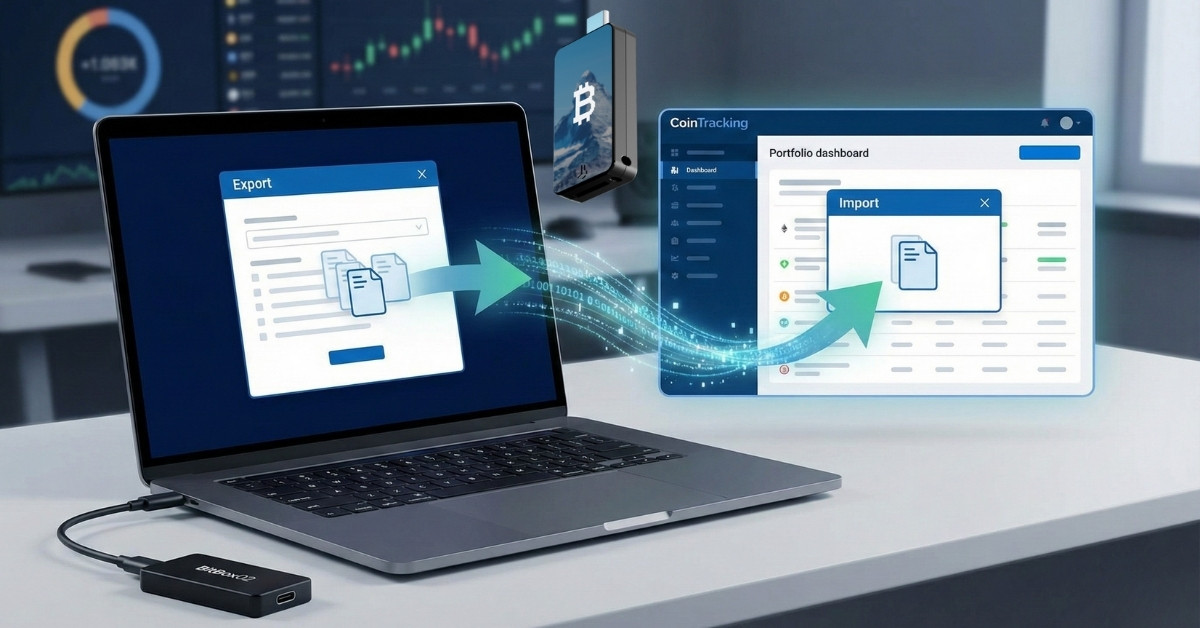
Schritt 1: Transaktionen aus der BitBox02 exportieren
Im Video zeige ich dir genau, wo du in der BitBox App die Export-Funktion findest.
Kurz zusammengefasst:
- BitBox02 anschließen
- BitBox App öffnen
- Gewünschtes Konto auswählen
- In die Transaktionsübersicht wechseln
- Oben auf „Kontoinformationen“ klicken
- CSV exportieren
Die Datei wird danach automatisch auf deinen Rechner heruntergeladen.
Schritt 2: CSV-Datei in CoinTracking importieren
Jetzt wechselst du zu CoinTracking:
- Öffne das Menü Imports
- Wähle Wallet → BitBox
- Lade die exportierte CSV-Datei hoch
- Klicke auf Weiter zum Import
In der Vorschau kannst du prüfen:
- Ob die richtigen Coins erkannt wurden
- Ob Ein- und Ausgänge korrekt dargestellt sind
- Ob Zeitstempel stimmen
Tipp:
Lass die Checkbox „Importiere Notes als Kommentare“ aktiviert, damit CoinTracking die Notizen aus der BitBox App übernimmt.
Zum Schluss klickst du auf Import starten – fertig!
Schritt 3: Transaktionen prüfen & bearbeiten
Nach dem Import findest du alle Daten unter:
➡️ Menüpunkt → Transaktionen
Hier kannst du:
- Einträge korrigieren
- fehlende Informationen ergänzen
- Notizen hinzufügen
- doppelte Trades löschen
Gerade bei älteren Wallets kann es sinnvoll sein, die Übersicht einmal komplett durchzugehen.
Optional: Steuerbericht erstellen
Wenn du deine Steuererklärung vorbereitest:
- Menüpunkt Steuerberichte öffnen
- Jahr auswählen
- Auf Steuerbericht erstellen klicken
CoinTracking erstellt dann automatisch einen Bericht, den du selbst oder dein Steuerberater verwenden kannst.
Fazit
Mit dem CSV-Export der BitBox02 und dem Import in CoinTracking kannst du deine Wallet ganz einfach in deine Steuer- oder Portfolioanalyse integrieren.
Das Video zeigt dir alle Schritte im Detail – ideal, wenn du den Prozess zum ersten Mal machst.